Mostrando entradas con la etiqueta windows xp. Mostrar todas las entradas

miércoles, 11 de mayo de 2011

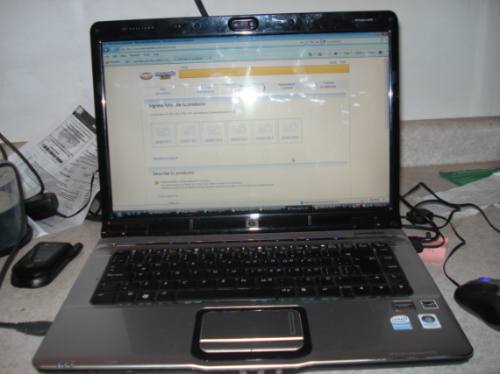
Drivers HP Pavilion dv4-1224la para Windows XP


Por si alguien todavía los ocupa o los necesita debido a que quiere usar esta laptop con Windows XP, aquí pongo los drivers de esta portátil de HP, bastante díficiles de conseguir por cierto.

Cabe mencionar que son los controladores originales y 100% funcionales, probados para esta laptop de la familia Pavilion y no genéricos que causan problemas o no funcionan adecuadamente como algunos que circulan por ahí en la red.

Espero y les sirvan, los obtuve gracias a un compañero: FCDan, quien posee esta laptop y duró 1 año sin los drivers, ya que como él usa Windows 7 como sistema operativo principal (tiene instalados los dos) casi no ocupa Windows XP (en ese equipo). Pero como yo no lo he dejado de fastidiar todo este tiempo de que por qué no tenía los drivers para Windows XP de su propia PC, siendo que él se dedica a la reparación y mantenimiento de equipo de cómputo, por fin decidió ponerle punto final a esa situación... jajajaja.

Aquí los drivers:

http://www.megaupload.com/?d=U2Y7HDV0

Están empaquetados en un único instalador listo para ejecutarse. Cualquier pregunta o comentario, no duden en hacerlo.

Si quieres recibir artículos como este, Suscribete por email dando click aquí, es gratis.

- Gana Dinero respondiendo encuestas en español por internet.

martes, 1 de febrero de 2011

Respaldar archivos de una PC que no arranca

A veces pasa que por alguna razón, ya sea por un virus, por instalar programas indebidos, por no apagar el equipo correctamente o incluso porque se haya ido la luz cuando se estaba usando, la PC no quiere arrancar o iniciar.

En ocasiones eso se puede resolver entrando en Modo Seguro y forzando el inicio o con la Consola de Recuperación. Pero hay veces que ni siquiera así podemos arrancar Windows, debido a que el daño del sistema es mayor.

Para esas situaciones no queda más remedio que formatear, pero si necesitamos respaldar archivos de ese disco duro ¿qué podemos hacer?

Podemos hacer lo siguiente:

1.- Debemos contar con otra PC (de Escritorio) para conectarle el disco duro del que queremos respaldar información.

2.- Si ninguna de las cuentas de usuario del disco duro que vamos a respaldar tenía contraseña (cosa poco común) estamos de suerte, pues bastará con conectarlo y Windows lo reconocerá como una o varias unidades más (según esté particionado) y así sólo tendremos que copiar y pegar los archivos a otra unidad de disco duro que tengamos.

3.- Pero si una o varias cuentas de usuario tenían contraseña o password sólo nos mostrará las carpetas pero no nos dejará ver los archivos ni copiarlos.

4.- Siendo el caso del punto 3, podemos utilizar una herramienta de Windows poco conocida pero muy últil, que sirve para esos casos y que se llama "Copia de Seguridad" y la encontramos en Accesorios, Herramientas del Sistema. Esto en Windows XP, ya que no he comprobado que Windows 7 disponga de una herramienta similar pero me parece que sí.

5.- Con ella podremos respaldar los archivos de esas cuentas de usuario que tengan contraseña y después restaurarlos. Sólo debemos seguir este procedimiento:

Para mayor claridad activa el HD y ponlo en Full-Screen

6.- Al momento de hacer la Copia de Seguridad y de restaurar los archivos debemos checar que el disco duro de destino tenga el espacio suficiente para almacenar dichos archivos, ya que de lo contrario en algún punto nos marcará error.

Todo lo anterior es para el caso de un disco duro que esté sano físicamente y sólo esté dañado el software (el sistema operativo).

Consideraciones importantes:

a) Si tanto el disco duro de la PC (de Escritorio) que vamos a utilizar para hacer el respaldo como el disco duro que vamos a conectar son SATA, todo será más fácil, pues bastará con conectarlo con los típicos cables SATA de datos y de energía y la PC lo reconocerá.

b) Si el disco duro de la PC (de Escritorio) que vamos a utilizar para hacer el respaldo es SATA pero el disco duro que vamos a conectarle es IDE, debemos:

  • Tener a la mano los respectivos cables IDE de datos y de energía.
  • La motherboard deberá contar con puerto(s) IDE.
  • Puede que tengamos que cambiar el jumper de configuración del disco IDE para que la PC lo reconozca.
c) Si ambos discos duros son IDE también puede que tengamos que cambiar el jumper de configuración del disco que vamos a conectar para que la PC lo reconozca.

d) Si el disco duro de la PC (de Escritorio) que vamos a utilizar para hacer el respaldo es IDE pero el disco duro que vamos a conectarle es SATA, el procedimiento será como en el punto b pero a la inversa.

e) Si independientemente si se trata de un disco duro IDE o SATA pero de 2.5" (de laptop) deberemos contar con los conectores respectivos (cables y/o case) para que éste pueda conectarse a la PC de escritorio (los cuales no son muy caros).

Tal vez pudiera parecer un procedimiento un poco tedioso, pero en la práctica no lo es tanto y si la información que necesitamos rescatar es muy valiosa, esto practicamente nos salvará la vida.

Espero esto les pueda servir. Y si tienen alguna duda no duden en preguntar haciendo un comentario.

Si quieres recibir artículos como este, Suscribete por email dando click aquí, es gratis.

- Gana Dinero respondiendo encuestas en español por internet.

viernes, 21 de enero de 2011

Eliminar contraseña de usuario en Windows XP, Vista y 7

¿Se te olvidó tu password o contraseña de usuario de Windows para iniciar sesión? no te preocupes, es relativamente sencillo recuperarla o más bien eliminarla.


Le puede pasar a cualquiera, que por poner una contraseña muy larga o complicada se nos termina por olvidar o por estarla cambiando constantemente. O a quien se dedica a reparar y dar mantenimiento a PC's hay ocasiones en que llegan clientes que les ocurre lo mismo.

Para estos casos puedes seguir estos sencillos pasos:

1.- Descarga la herramienta Hiren's Boot CD (que es la que se utilizará para esto):

Parte 1 - http://www.megaupload.com/?d=4BDRXKOK
Parte 2 - http://www.megaupload.com/?d=TXLNJBGU

2.- Descomprime el archivo .rar que acabas de descargar y obtendrás una imagen .iso que deberás grabar en un CD ó DVD o bien en una memoria o pendrive USB, si no sabes cómo hacerlo ve este post.

3.- Y sigue el tutorial de abajo.


Este procedimiento sirve para Windows XP, Windows Vista y Windows 7. Créditos del videotutorial a krouh.

Si quieres recibir artículos como este, Suscribete por email dando click aquí, es gratis.

- Gana Dinero respondiendo encuestas en español por internet.

sábado, 1 de enero de 2011

Instalar Windows por USB fácil y rápido

Para formatear una Netbook nos vemos obligados a hacerlo por medio del USB ya que éstas no cuentan con lectora de discos CD/DVD. Cosa que no resulta tan díficil pero es un proceso un poco lento y laborioso sobre todo en la preparación de la memoria o pendrive USB que vayamos a usar para eso. Incluso en este mismo blog hace tiempo hice un post sobre eso y es bastante largo.


Afortunadamente ya existen maneras más sencillas y prácticas de hacer esto, una de ellas es usando el Ultraiso, un software muy popular para la creación y manejo de imágenes .iso entre otras cosas.

Descarga el Ultraiso 9.3: http://www.megaupload.com/?d=7A9ETL8V

Con él, lo único que tenemos que hacer es lo siguiente:

  1. Contar con una imagen .iso en nuestro disco duro del sistema operativo que queramos instalar o bien si no la tenemos nos basta con tener el CD ó DVD y con el Ultraiso la podemos crear.
  2. Y contar con una memoria o pendrive USB de la misma capacidad o mayor al sistema operativo que vayamos a instalar. Es importante que esté vacía, ya que todos los archivos que tenga se borrarán.

Eso es todo lo que necesitamos, ahora solamente abrimos el Ultraiso, elegimos Archivo ->Abrir... y buscamos la imagen .iso que vayamos a pasar a nuestra USB, después Autoarranque ->Grabar imagen de disco... y en la lista desplegable seleccionamos nuestra USB, luego click en Grabar y esperamos a que termine para que la USB quede lista.

Activa el HD para mejor calidad

Eso es todo... ¿fácil y rápido no?

Con esto ahora podemos instalar Windows XP, Vista o 7 en una Netbook sin tanto rollo.

Nota: Para Windows XP con una USB de 1 ó 2 GB será suficiente, para Windows Vista o Windows 7 requiere por lo menos una de 4 GB. Y algo importante es que el CD ó DVD del que saquemos la imagen .iso debe ser booteable (casi todos lo son) para que pueda arrancar desde la USB.

Si quieres recibir artículos como este, Suscribete por email dando click aquí, es gratis.

- Gana Dinero respondiendo encuestas en español por internet.

lunes, 18 de octubre de 2010

Drivers Sony Vaio PCV-RX54M para Windows XP


Siguiendo con los drivers, esta vez posteo los de la Sony Vaio PCV-RX54M, que es una PC de escritorio, drivers algo dífiles de conseguir completos por cierto. Los controladores son para Windows XP, que es el sistema operativo con el que venía de fábrica esta PC.


Cabe mencionar que estos también le sirven a la Sony Vaio PCV-RX55M. Como lo pueden ver en las fotos son los drivers originales del disco que viene con la PC.

Es un archivo .iso listo para quemar o grabar con cualquier software de grabación que acepte este formato como el Nero, Ultraiso, etc.


El archivo esta comprimido en .rar en partes y no tiene contraseña.

http://www.megaupload.com/?d=YWNCP3AV

http://www.megaupload.com/?d=D40O9WTG

http://www.megaupload.com/?d=1Y701X2M

http://www.megaupload.com/?d=UGOQ6Z04

http://www.megaupload.com/?d=1RC0ICRV

http://www.megaupload.com/?d=V11LB4MM


Espero les sirva.

Si quieres recibir artículos como este, Suscribete por email dando click aquí, es gratis.

- Gana Dinero respondiendo encuestas en español por internet.

martes, 28 de septiembre de 2010

Drivers Foxconn N61-822 para Windows XP

Como me he dado cuenta que los drivers o controladores para Windows XP de este modelo de Motherboard de la marca Foxconn son algo díficiles de encontrar buscándolos por ese nombre (N61-822), el cual se supone es el nombre de la Motherboard como lo pueden ver en la imagen del disco, decidí ponerlos aquí.

Ya que además la otra manera de buscarlos es por el nombre con el que aparecen en el sitio de Foxconn, el cual es M61PMV, pero un compañero me dijo que los intentó descargar desde ahí y la tasa de transferencia era increíblemente lenta, a pesar de que su conexión es de 5 megas. No sé si habrá tenido mala suerte ese día o en verdad los servidores de Foxconn y/o su ancho de banda sea muy limitado o estén muy saturados.


Por ello, de cualquier forma, como yo cuento con un disco original de dichos drivers, decidí subirlos y postearlos aquí para quien le puedan servir. Son los drivers originales, en pocas palabras es el DVD original de la Motherboard (el de la foto) convertido en imagen .iso listo para ser grabado en un DVD-R ó +R con el Nero, el Ultraiso o cualquier otro programa de grabación que grabe imágenes .iso.

Es un archivo .rar partido en 7 pedazos que contiene al archivo .iso

http://www.megaupload.com/?d=WF6HH09E

http://www.megaupload.com/?d=15NEFEN9

http://www.megaupload.com/?d=RSEI616X

http://www.megaupload.com/?d=VCW5WZRG

http://www.megaupload.com/?d=NR2EOGCX

http://www.megaupload.com/?d=PIX24NKY

http://www.megaupload.com/?d=OJEZWQFT

Esta Moterboard tiene Socket AM2+ para procesadores AMD como los Athlon X2, Sempron, Phenom. Espero les sirvan.

Si quieres recibir artículos como este, Suscribete por email dando click aquí, es gratis.

- Gana Dinero respondiendo encuestas en español por internet.

domingo, 25 de abril de 2010

Drivers HP Pavilion dv6700 para Windows XP

Continuando con el tema de los drivers, pongo aquí los controladores de la HP Pavilion dv6700 para Windows XP. Esta laptop viene de fábrica con Windows Vista y la verdad hace ya tiempo (unos meses) cuando me toco formatearla, me costó algo de trabajo encontrar todos los drivers, porque este es otro modelo más de Laptop del que en el sitio de HP no vienen los drivers completos para Windows XP.


Y recuerdo que por más que buscaba no conseguía encontrarlos, hasta que por casualidad un poco y en mi afán de encontrarlos, logré dar con ciertos drivers de una laptop Compaq que al parecer tenía varios (no todos) de los mismos componentes internos que la HP dv6700 y que funcionaron a la perfección. Cosa que no es de extrañarse considerando que desde hace ya algunos años HP compró a Compaq y por ello me imagino que esas dos laptops tenían ciertos componentes en común y por ende algunos drivers.

Aclaro que esta dv6700 es la que viene con Procesador Intel Pentium D ó Pentium Dual Core y no con AMD Turion, ya que por lo que me he dado cuenta existen varios modelos diferentes entre sí de HP Pavilion dv6700.


Por lo que me acuerdo, la dv6700 del cliente a la que le instalé Windows XP tenía lo siguiente:

Procesador Intel Pentium D como lo mencioné, 2 GB Memoria RAM, Disco Duro 160 ó 250 GB y obviamente Wifi, Quemador de DVD´s y todo lo demás que traen la mayoría de las laptops actuales. Y algo importante, era modelo americana, es decir con teclado en inglés o sin la letra Ñ físicamente entre las teclas.


Los drivers están perfectamente probados y funcionan al 100% en esa laptop. Aquí pueden descargarlos:

http://www.mediafire.com/?b7x2yu8etrkxlr5 (Actualizado)

Espero a más de uno le sirvan.

Si quieres recibir artículos como este, Suscribete por email dando click aquí, es gratis.

lunes, 19 de abril de 2010

Sobre Drivers HP Pavilion dv4-1224la para XP

Debido a una pregunta que me hizo un usuario (peyper) en el post "Formatear una Laptop con nuevo Bios" decidí publicar este post donde trataré de explicar un poco sobre los drivers o controladores para Windows XP de esta laptop de hp y colaborar brevemente con lo que he podido para encontrar estos drivers.


Seguramente a muchos de los que compraron esta máquina no les agrada para nada Windows Vista, al igual que a millones de personas en el mundo. Y por eso quieren ponerle Windows XP o en todo caso Windows 7.

Primero, mencionar que esta Laptop viene de fábrica con Windows Vista y al parecer hasta el día de hoy en el sitio de hp sólo están disponibles los drivers completos para ese sistema y para Windows 7, pero para Windows XP solamente están algunos.

A raíz de la pregunta de peyper, me dí a la tarea de buscar los drivers de esa laptop que hacía unos meses atrás había formateado, pero como no guardamos todos los drivers de todas las máquinas que formateamos o como son tantos que con el paso del tiempo es díficil encontrarlos, contacté a una persona que tiene ese mismo modelo de laptop.


Le pregunté que si tenía instalado Windows XP o qué versión y si tenía todos los drivers (como él también formatea y repara máquinas con frecuencia) y me dijo que sí los tenía pero que la volvió a formatear para instalarle Windows 7 y Windows XP para tener los dos sistemas en esa máquina porque él ya usa más Windows 7.

Le dije que me los pasara, sólo le faltan el de red (ethernet), al parecer el de video, aunque me dice que sí lo tiene pero se lo marca en el administrador de dispositivos y se puede configurar a cualquier resolución de las disponibles y el del modem (que ya casi nadie usa).

Pero sí cuenta con los demás, esto es, con el de audio, el de red inalámbrica o wifi, incluso creo que el del bluetooth, etc.

Me dijo que más díficil que encontrarlos es el orden de instalación que se debe seguir para hacerlo y tiene guardados muchos drivers que fué bajando con el tiempo cuando formateó por primera vez esa máquina, pero cómo es algo desorganizado ya no se acuerda cuáles de todos son los buenos o los que aquella vez le funcionaron y menos del orden de instalación, no los copié.

Si quieren puedo subir todos esos drivers para que ustedes los bajen y vayan probando, ya que si de mi cuenta fuera yo mismo probaría en su máquina pero como es ya la que usa de diario no me la puede prestar todo un fin de semana para estar haciendo pruebas y pruebas hasta que quede. Y como el ya usa Windows 7 como su sistema principal, ya no le preocupa mucho tener completo Windows XP.

De todas formas lo más práctico que pude hacer o se me ocurrió en ese momento, fué respaldar los drivers que tiene instalados actualmente, con el Driver Genius. Para quien no conozca el Driver Genius es un software que sirve para respaldar los controladores que una pc tiene instalados y que estos sirvan después para otra pc igual que no los tenga o para la misma pc después de formatearla.

Aquí pueden bajar esos drivers (vienen compilados en un solo archivo ejecutable que está comprimido en .rar):

http://www.megaupload.com/?d=UK0MCZJL

Como les menciono arriba, los únicos que faltan son el de red (ethernet) y el del modem que es el menos importante de todos, ya que era el que servía para las viejas conexiones dial-up o de acceso por marcado telefónico que bloqueaban la línea al estar conectados. Y el de video puede que falte o que no falte según lo que me explicó, pero sí se vé a buena resolución.

Agregado a lo anterior, para quien se interese puede instalarle a su máquina el Driver Genius, ya que en las últimas versiones aunque uno no tenga todos los drivers de su pc, el programa muestra una especie de ayuda con la opción de actualizar/descargar los drivers faltantes o en todo caso si no puede hacerlo da los nombres específicos de cada driver para poder buscarlos uno por uno y no por el modelo de la pc. Aunque no puedo garantizar que funcione al 100%, nada se pierde con intentarlo.

Driver Genius:

http://www.megaupload.com/?d=8Z7BVOSK

Y por último, si alguien quiere investigar por su cuenta, esta es una de las páginas que más información tiene al respecto (aunque está en inglés) y al parecer explica algunos pasos sobre la instalación, aunque se refiere a toda la serie dv4-xxxx incluída la dv4-1224la.

http://www.getpcmemory.com/drivers/download-hp-pavilion-dv4-series-notebook-windows-xp-drivers/

De igual forma cualquier tipo de retroalimentación, ayuda, sugerencia o comentario son bienvenidos.

Bueno, espero que todo esto les pueda servir de algo.

Si quieres recibir artículos como este, Suscribete por email dando click aquí, es gratis.

lunes, 15 de febrero de 2010

Formatear una Laptop con nuevo Bios

Para todos aquellos que hayan comprado una laptop recientemente (de unos meses a la fecha, de las últimas que salieron con Vista) y sobre todo HP (aunque otras marcas también) y se toparon con la sorpresita de que al quererla formatearla para instalarle Windows XP no los deja y les sale la típica pantalla azul de la muerte (de error) cuando están intentando formatearla con el CD, aquí está la solución.


Estas laptops, como la hp dv4-1224la que me tocó formatear a mi, vienen con un nuevo Bios que requiere un nuevo controlador para discos duros SATA, porque seguramente muchos dirán "Pero el disco con el que yo la intenté formatear ya trae los controladores SATA", pues sí y no lo dudo, pero este tipo de máquinas requiere un controlador SATA aún más nuevo y/o la compatibilidad con estos nuevos Bios para poderlo hacer.

Por eso es que decidí poner aquí el CD que ya trae esos drivers y es compatible con esos nuevos Bios, para quien quiera formatear su laptop y no haya podido hacerlo:

http://rapidshare.com/files/348989133/Comp_Nuevos_Bios.part1.rar

http://rapidshare.com/files/348995327/Comp_Nuevos_Bios.part2.rar

http://rapidshare.com/files/348999579/Comp_Nuevos_Bios.part3.rar

http://rapidshare.com/files/349007285/Comp_Nuevos_Bios_Leer.txt

(copien y peguen los enlaces)

Tal vez con muchas laptops que ya traen Windows 7 exista el mismo problema e igual pueden solucionarlo con esto, para quienes aún prefieran Windowx XP o para quienes quieran tener ambos sistemas operativos, tanto Windows 7 como Windows XP. Ya que he de decir que Windows 7 funciona bastante bien y no pasa como con Windows Vista que todos queríamos quitar, aunque todavía muchos de nosotros nos negamos a olvidar a XP y aceptamos usar Windows 7 pero sin dejar de usar XP.

Si quieres recibir artículos como este, Suscribete por email dando click aquí, es gratis.

miércoles, 10 de febrero de 2010

Instalar Windows XP en una Netbook

Como recuerdo hace ya más de un año lo que batallé para instalarle Windows XP a una Netbook, era una Acer Aspire One que me llevaron del primer modelo que salió, la cual traía un disco duro de estado sólido o flash de 8 GB, al poco tiempo salió la versión de disco duro convencional de 120 ó 160 GB.

Como estas mini-laptops (por llamarlas así) no traen bandeja de CD ó DVD el proceso para formatear e instalarle el sistema operativo es a través de una memoria USB.

Por eso, aunque en foros o sitios hay explicaciones y distintas maneras de cómo hacerlo, me pareció buena idea ponerlo aquí, pues esta forma me parece muy efectiva y a mi me ha resultado siempre que lo he necesitado.

Primero, unas breves aclaraciones:

1.- Este procedimiento es para instalarle Windows XP a una Netbook, preferentemente a una Acer Aspire One, pero también es posible hacerlo en otras Netbooks de otras marcas (no aseguro que en todas, pero es muy probable que sí o por lo menos en la mayoría).

2.- Es bueno asegurarse antes de iniciar que existan los controladores para Windows XP de nuestra Netbook a formatear.

3.- De igual forma tal vez sea muy posible instalarle Windows Vista (no lo recomiendo) o Windows 7, pero no lo he probado por este método.

4.- Y por último, aunque es ciertamente sencillo hacerlo, es recomendable que tengas algo de experiencia formateando computadoras, o bien que alguien que la tenga te auxilie por si te trabas o se te presentara algún inconveniente o problema que pudiera surgir. Por lo cual si no la tienes, no me hago responsable por lo que pudiera pasar, aunque si sigues los pasos al pie de la letra no debes tener problemas.

Lo que vamos a necesitar:

- 1 Memoria USB ó Pendrive de 1 GB mínimo (que esté totalmente libre, porque se formateará y si tienes archivos en ella, estos se perderán).

- 1 CD de instalación de Windows XP (Por experiencia propia recomiendo que sea un CD de XP con el SP2 y no con el SP3 o alguna de esas versiones modificadas que circulan por la red como las llamadas UE, Lite o alguna de esas, porque si lo hacen así no funcionará), tampoco es necesario que el CD tenga integrado el controlador para Discos Duros SATA (el que se necesita para formatear Laptops recientes), con el CD de XP SP2 para Discos IDE funciona perfectamente. Ya después de instalado Windows podrán instalarle el SP3 si así lo desean.

- 1 Computadora, además de la Netbook.

- Y descargar los archivos necesarios desde aquí.

Ahora el procedimiento.

Ya una vez descargados los archivos, seguimos los siguientes pasos:

Descomprimen el archivo Bootsect.zip
Descomprimen también usb_prep8.zip y PeToUSB.zip
Luego copian el único archivo ejecutable contenido en PeToUSB a la misma carpeta donde se descomprimió usb_prep8.
Mantengan conectada la usb de 1 GB a partir de este paso hasta terminar.
En la carpeta USB_prep8 hacen doble clic al ejecutable usb_prep8.cmd (tiene un icono de engrane).

Recomiendo descomprimir directamente en C: (cada una de las carpetas) ó en el directorio raíz de cualquier otra unidad de disco duro que tengan, porque si no después la ruta se puede volver muy larga y da lugar a que se presenten posibles errores a la hora de teclearla.

Les aparecerá una ventana como esta:


Presionan cualquier tecla para continuar. Después aparece la siguiente ventana:


los parámetros ya estan por default, así que sólo tienen que dar click en aceptar (si los parámetros no les aparecieran así por default, cambien la USB de puerto y repitan el proceso).

Cuando el proceso de formateo esté completo no cierren esta ventana, sino déjenla (pueden minimizarla si gustan) y abran el intérprete de comandos desde el menú Inicio. Para esto pueden ejecutar directamente cmd o invocarlo mediante Accesorios -> Símbolo del sistema, dependiendo de su versión de Windows.

En esta nueva ventana del intérprete de comandos vayan al directorio donde se descomprimió bootsect.zip. Usen el comando CD para llegar a esa carpeta (Esto es tecleen CD.. y enter, hasta que lleguen a la raíz del sistema C:).

Ahora escriban "BootSect.exe /nt52 R:" (sin comillas) donde R: es la letra de la unidad asignada al pendrive o memoria USB. En este punto se efecutará la escritura del sector de inicio en el pendrive USB para que la PC pueda iniciar desde él.

Si descomprimieron en C: como se los recomendé, la ruta a teclear sería:

C:\bootsect\BootSect.exe /nt52 R:

La diagonal invertida la escriben con Alt+92

NOTA: Cuando se esté ejecutando BootSect.exe no deben tener ninguna ventana abierta mostrando el contenido del pendrive USB, puesto que podría fallar el proceso de escritura, bloqueando el pendrive y grabando erróneamente el sector de inicio.

Si todo ha resultado bien debería salir: "Bootcode was successfully updated on all targeted volumes."

Ahora pueden cerrar esta ventana, pero tengan cuidado de no cerrar la primera, aquella del usbprep8.

Vuelven a esta:


Si no aparece inmediatamente, prueben presionando Enter o si no, abran otra dando click otra vez al usb_prep8.cmd (sin cerrar la primera ventana).

Ahora necesitan ingresar la información de los puntos 1 al 3:

Presionen 1 y Enter. Se abrirá un browser para que puedan escoger la ubicación de los archivos de instalación de XP. Pueden indicar directamente el CD de instalación de Windows XP, el que debe ya estar en su unidad de CD.
Presionen 2 y escojan una letra de unidad que no esté asignada actualmente a ninguna otra en su PC. El programa propone T: para esta unidad temporal. Deben disponer de aprox. 1 GB de espacio disponible en su disco duro para crear este espacio de caché.
Presionen 3 para indicar la letra de unidad de su pendrive USB.
Presionen 4 para iniciar el proceso.

El programa les pedirá confirmación para formatear la unidad T: (temporal).
Presionen "Y" ó "S" según sea inglés o español seguido de Enter.

Una vez terminado el formateo, presionen Enter nuevamente. Ahora comenzará el proceso de copia de los archivos de instalación hacia la unidad temporal. Cuando termine este paso, presionen Enter otra vez.

A continuación verán un cuadro de diálogo solicitando confirmación para comenzar el proceso de copia de los archivos de instalación de XP en el pendrive USB.
Hagan clic en YES. El proceso tomará alrededor de 15 minutos. Cuando termine, den clic a YES las dos veces que siguen.

Ha finalizado el trabajo duro. Ya pueden cerrar la ventana de usbprep8.

Instalación de XP en la Netbook

En la Netbook asegúrense de tener configurado el Bios para iniciar desde el pendrive USB
como primer dispositivo de arranque.

Inserten el pendrive USB y enciendan la Netbook.

En el menú de inicio tendrán dos opciones: escojan la segunda (text mode setup).
Desde este punto en adelante la instalación de Windows XP será similar a cualquier otra instalación sobre una PC convencional. Podrán eliminar/recrear las particiones de la Netbook como si se tratara de un PC normal, aunque se debe indicar que ésta(s) se formatee(n) con NTFS.

No retiren el pendrive hasta tener del todo finalizada la instalación. Tampoco quiten el pendrive usb cuando se inicie la porción de instalación en modo gráfico, sino solamente cuando vean el menú Inicio propio de Windows XP, y hayan efecutado al menos un reinicio de sistema en forma manual.
Ya ahora se puede restaurar el parámetro de que inicie desde usb.

Finalmente instalar los drivers es una tarea trivial según la marca y modelo de su Netbook.

Agradecimiento a arack de soporte técnico y mas, de donde me basé para pulir el tutorial.

Si quieres recibir artículos como este, Suscribete por email dando click aquí, es gratis.

domingo, 10 de enero de 2010

Antivirus de Microsoft Gratis: Security Essentials

Por: Juan David Rodríguez

Ahora y desde que salió Windows 7, Microsoft ofrece gratis su nuevo antivirus llamado "Security Essentials". El antivirus está disponible no sólo para quienes compraron Windows 7, sino también para todos los usuarios de Windows Vista y Windows XP, en descarga directa desde su sitio.


Puedes descargar el software en esta dirección:

http://www.microsoft.com/security_essentials/

La única condición para poder usar el antivirus es que la copia de Windows sea original. Me imagino que Microsoft quiere ganar más clientes un poco con esta medida.

Pero hablando de funcionamiento del software, en la página menciona que “Microsoft Security Essentials es simple de instalar y usar y se mantiene siempre actualizado para que tengas la seguridad de tener tu PC siempre protegida con la tecnología más reciente. Es fácil saber si tu PC esta segura: cuando el color indicado es verde, está protegida. Es así de simple.” Aunque no lo he probado me imagino que por lo menos sí es mucho mejor que su antecesor, el llamado "Windows Live One Care", que a más de uno decepcionó por diversos motivos; así que a este vamos a darle el beneficio de la duda.


Y ¿Qué pensarán los de Symantec, McAfee, Kaspersky, Panda y otras empresas que venden antivirus al respecto? no creo que les haga mucha gracia esta medida de Microsoft, aunque por otro lado siendo sinceros, en mi opinión personal creo que el Security Essentials no es un verdadero rival para estos antivirus, primero porque Microsoft no tiene la experiencia de estos desarrollando antivirus y además porque al tratarse de un producto gratis no debe llevar el mismo desarrollo, inversión, seguridad, soporte, entre otras cosas que siempre respaldan a un producto de paga y si lo lleva tal vez estarán pensando en venderlo en un futuras versiones. Aunque por otro lado, representa un ahorro para quienes tienen su Windows original y no desean comprar un software antivirus adicional.

De cualquiera forma los antivirus han bajado mucho de precio, tanto que actualmente es posible hacerse de un software de seguridad por hasta 30 dólares aproximadamente. Pero bueno, eso como sabemos, ya es decisión de cada quién, porque son más bien las empresas casi siempre las que evaluan este tipo de costos y deciden la inversión en uno u otro para proteger sus equipos de cómputo, porque de los usuarios particulares un gran número no compran antivirus original y usan una copia pirata o de plano aunque parezca mentira, todavia existen quienes ni siquiera usan antivirus.

Si quieres recibir artículos como este, Suscribete por email dando click aquí, es gratis.

martes, 5 de enero de 2010

Respaldar los Favoritos de Internet Explorer

Por: Juan David Rodríguez

Algunos acostumbramos marcar mucho nuestros sitios o páginas favoritas, alguna nota o artículo interesante de una web o la dirección de una galería de fotos o donde encontramos información importante sobre un tema de nuestro ineterés y planeamos volver a visitar próximamente. Y para ello usamos los Favoritos de Internet Explorer, con lo cual no tenemos que copiar dirección por dirección y todos nuestros enlaces importantes están a sólo un clic de distancia.

Bueno, pues precisamente por lo anterior, cuando vamos a formatear nuestra pc o a instalarle el sistema operativo otra vez, es importante que además de respaldar nuestros archivos respaldemos nuestros Favoritos y así no perdamos todos esos enlaces importantes para nosotros o no tengamos que hacerlo copiándolos uno por uno, lo cual sería muy tardado y más si tenemos varias decenas de ellos.

Aunque es muy fácil respaldarlos, muchas personas todavía no saben cómo hacerlo. Es un proceso extremadamente simple, rápido y sencillo. Aquí los pasos:

- Ir a Mi PC, Disco Local (C:), Documents and Settings, Carpeta de Nombre de Usuario. La ruta completa sería:

C:\Documents and Settings\Nombre de Usuario

Entendiéndose que Nombre de Usuario será identificado con el nombre del usuario correspondiente de cada equipo. Ya estando dentro de la carpeta "Nombre de Usuario" se encuentran una serie de carpetas, entre ellas una llamada: "Favoritos", que en lugar de tener el icono típico de folder, tiene un icono de Estrella.


Pues esa es la carpeta donde se guardan todos nuestros Favoritos de Internet Explorer. Ahora lo único que tenemos que hacer es copiar esa carpeta o su contenido en una memoria USB, CD, Disco Duro externo, etc., y pegar su contenido en la carpeta Favoritos nueva que se encontrará vacía después de que hemos formateado o instalado Windows en nuestra computadora otra vez. Con eso volveremos a ver desplegados nuetros favoritos al dar clic en el menú favoritos del Internet Explorer cuando estemos navegando, como si nada hubiera pasado.

Claro que también se le pueden dar más usos a este respaldo, como tenerlos en varias computadoras, copiar solamente los que necesitemos o incluso enviarlos por email a alguien más.

Nota: Cabe destacar que esta forma de respaldar los Favoritos sirve para Windows XP. En Windows Vista y Windows 7 se hace de manera similar pero lo que puede cambiar un poco es la ubicación de la carpeta Favoritos; una vez localizada el proceso es en sí el mismo.

Y desde luego, todo lo anterior al tratarse de los Favoritos del navegador Internet Explorer de Microsoft, no así del navegador Firefox de Mozilla, en el cual dichos enlaces reciben el nombre de "Marcadores" y se respaldan de otra forma (la cual será tema de otro artículo).

Si quieres recibir artículos como este, Suscribete por email dando click aquí, es gratis.

lunes, 4 de enero de 2010

Drivers XP (Controladores) para Acer Aspire 5315

Por: Juan David Rodríguez

Hace unos días me llegó una laptop Acer de un cliente con Windows Vista Starter Edition a la que quería que le instalara Windows XP como es común, ya que a pocos les gusta Vista y más cuando se trata de un equipo como este que, aunque no está mal la máquina, con sus 512 MB de memoria ram si le cuesta levantar Vista (aún tratándose de la versión Starter).

Por ello decidí poner aquí los drivers para Windows XP de esta laptop, para quien tenga una igual y le hagan falta, ya que como en muchas pc's, a veces no es tan fácil o rápido conseguirlos.

Y aunque, en sí estos drivers sirven para la mayoría de las laptops Acer Aspire 5315, creo que hay ciertas variaciones en las terminaciones de los modelos, específicamente estos drivers que pongo aquí funcionan para la "Acer Aspire 5315-2971, sus características generales son:


- Procesador: Intel Celeron M 560 / 2.13 GHz / 533 MHz / 1 MB
- Memoria Ram: 512 MB DDR2 Sodimm 533 MHz expandible a 2 GB
- Disco Duro: 80 GB
- Unidad Óptica: DVD-RW DL
- Pantalla: 15.4" WXGA Wide
- Video: Integrado, Graficos Mobile Intel 960GL GMA X3100 hasta 358 de SSM
- Conectividad: red inalámbrica 802.11b/g, 10/100 LAN y Modem V.92
- Teclado en Español (con letra ñ)

Este modelo en especial no trae WebCam, menciono todo esto porque hay algunas 5315 con otra terminación que me parece traen procesador AMD o incluyen WebCam. En el paquete de los drivers vienen incluídos los de la WebCam pero si no los necesitan no se los instalen y sólo instalen los demás. Al descomprimir el archivo .rar viene cada driver en una carpeta y el orden de instalación de los mismos de 1 al 10. El único driver que falta es el del Modem de línea telefónica (que no creo que lo necesiten), puesto que son los que se usaban antes de contar con conexiones de banda ancha y mantenían la línea de teléfono ocupada.

Espero a más de uno le sirvan, poco a poco iré poniendo de cada vez más modelos.

Descarga los drivers de aquí abajo (copia y pega el enlace):

http://rapidshare.com/files/209927586/Drivers_XP_acer_5315.rar

Por cierto, sobra decir que con Windows XP quedó funcionando bastante bien y rápida.

Si quieres recibir artículos como este, Suscribete por email dando click aquí, es gratis.