Mostrando entradas con la etiqueta netbook. Mostrar todas las entradas

sábado, 24 de diciembre de 2011

Revisión Netbook ASUS Eee PC X101H con MeeGo


Cuando hablamos de Netbooks quienes preferimos el rendimiento en una máquina antes del tamaño o la portabilidad, éstas suelen no parecernos la mejor opción.

Sin duda son pequeñas y muy cómodas de transportar e incluso últimamente salen algunas con bonitos diseños y muy delgadas que las hacen verse más llamativas, pero no dejan de ser Netbooks y tener características de hardware bastante limitadas.

Yo nunca hubiera pensado en comprarme una Netbook por lo mismo, pero hace aproximadamente 2 meses conocí a la ASUS Eee PCX101H, una Netbook como casi cualquier otra, pero con una particularidad que me hizo verla con otros ojos, su sistema operativo.

La ASUS Eee PCX101H viene con sistema operativo MeeGo, sí el mismo que trae el Nokia N9 pero obviamente en su versión para PC's. Esto le hace tener un mucho mejor funcionamiento y aprovechar mejor los recursos de hardware que si tuviera Windows 7 o incluso Windows XP (y no hablemos de las que vienen con Windows 7 Starter, el cual es muy límitado para apenas ganar algo de velocidad).

La versión de MeeGo que trae está orientada a la web, aunque desde luego cuenta con software especial para redes sociales, mensajeros instantáneos, cliente de correo, suite de oficina, etc.

MeeGo es un sistema desarrollado en conjunto por Nokia e Intel y aunque esta basado en Linux, esta versión es bastante diferente a la mayoría de las distribuciones de éste, bastante sencilla, práctica y fácil de usar (excepto para instalar programas).

Características de Hardware


La Netbook es muy delgada y ligera, además de que tiene un diseño bastante agradable. En cuanto a sus características tiene:

* Procesador Intel Atom N455
* Pantalla de 10 pulgadas con resolución de 1024 x 600
* Disco Duro de 250 GB
* 1 GB de memoria RAM (ampliable a 2 GB)
* 2 Puertos USB 2.0
* Ranura para Tarjetas SD
* Puerto de Red Ethernet
* WebCam VGA
* Conectividad WiFi 802.11n
* Conector para Audífonos y Micrófono


Su peso es de aproximadamente 1 Kg (ya con la bateria puesta) y su grosor máximo de 22 milímetros. La batería con su carga completa le dura casi 4 horas.

Al parecer se vende en exclusiva con Telmex en México y está a un precio dígamos que competitivo, pues si eres cliente Telmex su precio de contado es de $3309.00 pesos y a crédito a 12 meses te sale en $3,552.00 pesos con cargo a tu recibo Telmex.


El equipo tarda en arrancar aproximadamente 25 segundos desde que oprimes el botón de encendido hasta que aparece la pantalla de inicio, ya estando completamente listo para trabajar, lo cual es muy rápido para tan poco hardware y considerando que su disco duro es convencional y no una unidad de estado sólido (SSD).

La pantalla principal o de bienvenida (lo que sería el escritorio en Windows) llamada MyZone está divida en partes, del lado izquierdo muestra accesos directos a los programas más utilizados y es configurable.


En la parte central estan 2 clientes, aunque más que clientes son una especie de mansajeros de Facebook y Twitter, los cuales podemos dejar abiertos desde que arranca la máquina si queremos estar conectados en todo momento, aún mientras hacemos otras tareas.

En la parte derecha muestra vistas en miniatura de los últimos archivos vistos o sitios visitados.

Para acceder a las diferentes opciones del sistema, sólo hay que recorrer los iconos que están en la parte de arriba en una especie de barra horizontal, donde cada uno lleva a cierta área específica como Zonas, Aplicaciones o para acceder a la configuración del sistema, pero es muy fácil de usar incluso si nunca antes lo habías hecho o estas muy acostumbrado a Windows.


Eso sí, la instalación de aplicaciones es otro tema, pues cuenta con una tienda propia de aplicaciones (Asus app store) a la cual puedes acceder desde Aplicaciones->Accesorios->Asus app store pero la verdad esta muy limitada pues cuenta con muy pocas aplicaciones que a la mayoría de usuarios no creo que le sirvan mucho, por lo que para instalar software adicional éste tiene que ser compatible y se realiza desde la consola o terminal (como en casi cualquier sistema basado en Linux), cosa que resulta muy complicada si eres alguien que siempre ha usado Windows y tiene nula experiencia en alguna distribución de Linux.


Por el contrario si tienes aunque sea algo de experiencia en el uso de Linux, creo que te puede resultar sencillo.

Navegar en la Web

Como navegador web trae preinstalado a Chromium que es practicamente igual a Google Chrome, pues éste último está basado en Chromium, por lo que no debes tener problemas con él.


Ya trae el Plugin de Flash instalado, por lo que no tendrás problemas para visualizar videos de Youtube ni contenido Flash de otros sitios web, lo cual en versiones anteriores de MeeGo por lo que he visto en comentarios en algunos foros antes no traía y había que instalárselo también.


Si te gusta Firefox como a mi, puedes instalárselo también, sólo basta con entrar a su web, descargarlo y seguir las instrucciones, ya que el sitio de Firefox detecta tu sistema como una distribución de Linux y te muestra el enlace de descarga correspondiente.


Aunque para el caso de esta Netbook te recomiendo usar más Chromium, pues funciona más rápido, imagino que es porque ya viene integrado en el sistema.

Aplicaciones y Software

Como te comentaba la Netbook ya viene cargada con varias aplicaciones, entre ellas la suite de oficina Open Office que es compatible con archivos de Microsoft Office, así como lector de documentos PDF, bloc de notas, navegador de archivos (lo que sería el explorador de Windows para ver y organizar archivos y carpetas) etc.
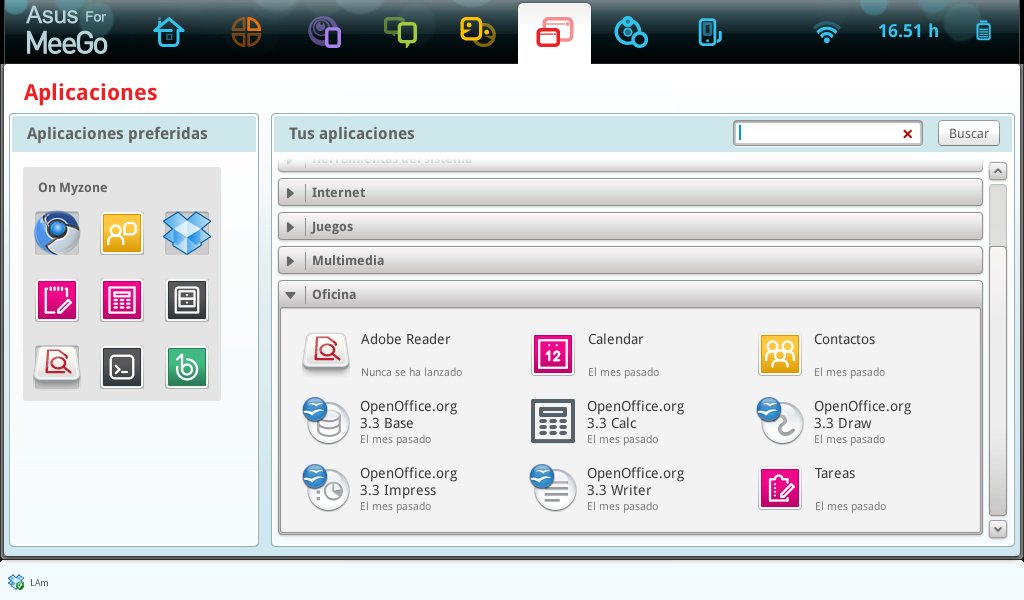


También cuenta con la aplicación de Dropbox para configurarle tu cuenta o crear una nueva y utilizar los 2 GB de almacenamiento en la nube que te dan gratis, entre otras utilidades.


Configuración del Sistema

Si vamos al ícono de Dispositivos y Configuración podemos ver detalles del equipo como la betería que le queda, controlar el volúmen, el brillo de la pantalla, las carpetas principal o ver los dispositivos conectados como memorias USB o tarjetas SD.


Si vamos al ícono Zonas podemos ver la aplicaciones que tenemos abiertas o en uso que están en segundo plano y acceder a cualquiera de ellas.


Codecs de Audio y Video

Desafortunadamente y al parecer por cuestiones de licencias no trae los codecs para reproducir archivos de música MP3 ni para visualizar los formatos de video más populares como avi, mp4, divx, wmv, entre otros.

Por lo que la única solución es buscarlos en internet, descargarlos e instalarlos. Cosa bastante complicada para usuarios novatos en ese aspecto. Por ello si tú no sabes cómo hacerlo, aquí te lo explicaré.

Los codecs MP3 que yo le instalé son los Fluendo, para lo cual hay que ir al sitio fluendo.com, registrarse (gratis) y descargar el Fluendo MP3 Decoder gratis.

Una vez que te registres y des click el Codec antes mencionado, debes elegir el que es para Fedora, Suse y Mandriva para arquitectura i386:


Si quieres ahorrártelo, puedes descargarlos de aquí:

http://www.megaupload.com/?d=033NC3NV (copia y pega el enlace)

Después de tener el archivo, para instalarlos debes seguir estos pasos:

1.- Coloca el archivo fluendo-codecs-mp3-15-5.i386 de preferencia en la carpeta Descargas utilizando el Navegador de Archivos, éste está en Aplicaciones-> Accesorios-> Navegador de Archivos


2.- Entra a la Terminal, para ello ve a Aplicaciones-> Herramientas del Sistema-> Terminal


Y escribe lo siguiente:

cd ~/Descargas
sudo zypper install fluendo-codecs-mp3-15-5.i386.rpm


Y dá enter, los codecs se instalarán después unos segundos. Listo, ya puedes reproducir archivos MP3 utilizando el reproductor Banshee que es el que trae preinstalado MeeGo.

En lo que respecta a los codecs de video, ya no me dió tiempo de buscarlos con más tiempo, pues qué creen, la Netbook me falló (físicamente), pero claro ya llamé a ASUS para hacer válida la garantía y me atendieron bien, la voy a mandar posiblemente este lunes por paquetería y ya les contaré cómo me fué, si la van a reparar o me van a mandar otra nueva.

Cabe mencionar que en el sitio de Fluendo también disponen de unos codecs de video, pero éstos tienen un costo de 28 euros y conseguir otros codecs en internet es gratis y de forma legal, por lo que considerando ese hecho sí están algo caros.

Si alguien ya le instalado los codecs de video para poder ver videos avi, mp4, divx, wmv, etc., y quiere compartir con nosotros esa información, es bienvenido.

Si no, de cualquier forma, estaré actualizando este post cuando me la entreguen de la garantía y les platicaré cómo fué todo el proceso.

Reseña en video

Para ampliar la referencia, pueden ver esta reseña del equipo que hizo David Ochoa de BytePodcast:


Aunque el equipo que le prestaron a él tiene ligeras diferencias en el software, ya que la versión que tiene la Netbook que él reseñó tiene la versión del sistema 1.0 y como navegador viene Google Chorme y la que se vende en Telmex tiene la versión del sistema 1.1 y como navegador al ya comentado Chromium, entre algún otro detalle posiblemente.

En resumen, me parece que la Netbook entrega una muy buena experiencia de uso a alguien que la utilice principalmente para tareas web como postear en un blog, ver videos en Youtube, utilizar mensajeros instantáneos, redes sociales, subir y descargar archivos por ejemplo a Dropbox, correo electrónico o escuchar música, pues es más rápida que si trajera Windows.

Pero para quien quiera estar constantemente instalándole y desinstalándole programas, necesita tener cierta experiencia utilizando sistemas Linux para no batallar.

Por lo cual, sí la recomendaría pero no a todo tipo de usuarios.

Para más información, existe un sitio especial (que me parece que creó Telmex o la Linux Foundation en asociación con éste) para orientar a quien la haya comprado o quiera comprarla y las funciones del sistema operativo MeeGo, así como algunas respuestas a preguntas frecuentes.

El sitio es: zonameego.com

Ojalá lo hubiera encontrado desde que la compré, aunque me parece que aún no existía. De hecho recomiendan los mismos codecs fluendo para poder escuchar MP3 aunque por alguna razón no detallan nada sobre la instalación de codecs de video, pero por lo demás, tiene información bien explicada, creo que les resolverá algunas dudas.

Bueno, me despido no sin antes desearles una muy ¡Féliz Navidad! en compañía de sus seres queridos.

Si quieres recibir artículos como este, Suscribete por email dando click aquí, es gratis.

- Gana Dinero respondiendo encuestas en español por internet.

sábado, 1 de enero de 2011

Instalar Windows por USB fácil y rápido

Para formatear una Netbook nos vemos obligados a hacerlo por medio del USB ya que éstas no cuentan con lectora de discos CD/DVD. Cosa que no resulta tan díficil pero es un proceso un poco lento y laborioso sobre todo en la preparación de la memoria o pendrive USB que vayamos a usar para eso. Incluso en este mismo blog hace tiempo hice un post sobre eso y es bastante largo.


Afortunadamente ya existen maneras más sencillas y prácticas de hacer esto, una de ellas es usando el Ultraiso, un software muy popular para la creación y manejo de imágenes .iso entre otras cosas.

Descarga el Ultraiso 9.3: http://www.megaupload.com/?d=7A9ETL8V

Con él, lo único que tenemos que hacer es lo siguiente:

  1. Contar con una imagen .iso en nuestro disco duro del sistema operativo que queramos instalar o bien si no la tenemos nos basta con tener el CD ó DVD y con el Ultraiso la podemos crear.
  2. Y contar con una memoria o pendrive USB de la misma capacidad o mayor al sistema operativo que vayamos a instalar. Es importante que esté vacía, ya que todos los archivos que tenga se borrarán.

Eso es todo lo que necesitamos, ahora solamente abrimos el Ultraiso, elegimos Archivo ->Abrir... y buscamos la imagen .iso que vayamos a pasar a nuestra USB, después Autoarranque ->Grabar imagen de disco... y en la lista desplegable seleccionamos nuestra USB, luego click en Grabar y esperamos a que termine para que la USB quede lista.

Activa el HD para mejor calidad

Eso es todo... ¿fácil y rápido no?

Con esto ahora podemos instalar Windows XP, Vista o 7 en una Netbook sin tanto rollo.

Nota: Para Windows XP con una USB de 1 ó 2 GB será suficiente, para Windows Vista o Windows 7 requiere por lo menos una de 4 GB. Y algo importante es que el CD ó DVD del que saquemos la imagen .iso debe ser booteable (casi todos lo son) para que pueda arrancar desde la USB.

Si quieres recibir artículos como este, Suscribete por email dando click aquí, es gratis.

- Gana Dinero respondiendo encuestas en español por internet.

miércoles, 9 de junio de 2010

Google Chrome OS en Netbooks para finales de año

Google anunció que espera que las primeras Netbooks con el sistema operativo Google Chrome se lancen para finales del otoño de este 2010.


Han declarado que quieren ser muy cuidadosos, ya que quieren entregar una gran experiencia al usuario, mencionó Sundar Pinchai, jefe de proyecto de Google Chrome OS y agregó que piensan en niveles de hardware y software.

Será interesante ver ya este sistema operativo funcionando en las Netbooks, qué provecho le saca a los equipos en relación a Windows, cómo carga, qué tan rápido será, la compatibilidad en el software, entre otras cosas. Y ver también qué cambios en hardware presentan dichos modelos de Netbooks, que al parecer tanto Acer como Asus están trabajando en tales modelos.

Si quieres recibir artículos como este, Suscribete por email dando click aquí, es gratis.

miércoles, 10 de febrero de 2010

Instalar Windows XP en una Netbook

Como recuerdo hace ya más de un año lo que batallé para instalarle Windows XP a una Netbook, era una Acer Aspire One que me llevaron del primer modelo que salió, la cual traía un disco duro de estado sólido o flash de 8 GB, al poco tiempo salió la versión de disco duro convencional de 120 ó 160 GB.

Como estas mini-laptops (por llamarlas así) no traen bandeja de CD ó DVD el proceso para formatear e instalarle el sistema operativo es a través de una memoria USB.

Por eso, aunque en foros o sitios hay explicaciones y distintas maneras de cómo hacerlo, me pareció buena idea ponerlo aquí, pues esta forma me parece muy efectiva y a mi me ha resultado siempre que lo he necesitado.

Primero, unas breves aclaraciones:

1.- Este procedimiento es para instalarle Windows XP a una Netbook, preferentemente a una Acer Aspire One, pero también es posible hacerlo en otras Netbooks de otras marcas (no aseguro que en todas, pero es muy probable que sí o por lo menos en la mayoría).

2.- Es bueno asegurarse antes de iniciar que existan los controladores para Windows XP de nuestra Netbook a formatear.

3.- De igual forma tal vez sea muy posible instalarle Windows Vista (no lo recomiendo) o Windows 7, pero no lo he probado por este método.

4.- Y por último, aunque es ciertamente sencillo hacerlo, es recomendable que tengas algo de experiencia formateando computadoras, o bien que alguien que la tenga te auxilie por si te trabas o se te presentara algún inconveniente o problema que pudiera surgir. Por lo cual si no la tienes, no me hago responsable por lo que pudiera pasar, aunque si sigues los pasos al pie de la letra no debes tener problemas.

Lo que vamos a necesitar:

- 1 Memoria USB ó Pendrive de 1 GB mínimo (que esté totalmente libre, porque se formateará y si tienes archivos en ella, estos se perderán).

- 1 CD de instalación de Windows XP (Por experiencia propia recomiendo que sea un CD de XP con el SP2 y no con el SP3 o alguna de esas versiones modificadas que circulan por la red como las llamadas UE, Lite o alguna de esas, porque si lo hacen así no funcionará), tampoco es necesario que el CD tenga integrado el controlador para Discos Duros SATA (el que se necesita para formatear Laptops recientes), con el CD de XP SP2 para Discos IDE funciona perfectamente. Ya después de instalado Windows podrán instalarle el SP3 si así lo desean.

- 1 Computadora, además de la Netbook.

- Y descargar los archivos necesarios desde aquí.

Ahora el procedimiento.

Ya una vez descargados los archivos, seguimos los siguientes pasos:

Descomprimen el archivo Bootsect.zip
Descomprimen también usb_prep8.zip y PeToUSB.zip
Luego copian el único archivo ejecutable contenido en PeToUSB a la misma carpeta donde se descomprimió usb_prep8.
Mantengan conectada la usb de 1 GB a partir de este paso hasta terminar.
En la carpeta USB_prep8 hacen doble clic al ejecutable usb_prep8.cmd (tiene un icono de engrane).

Recomiendo descomprimir directamente en C: (cada una de las carpetas) ó en el directorio raíz de cualquier otra unidad de disco duro que tengan, porque si no después la ruta se puede volver muy larga y da lugar a que se presenten posibles errores a la hora de teclearla.

Les aparecerá una ventana como esta:


Presionan cualquier tecla para continuar. Después aparece la siguiente ventana:


los parámetros ya estan por default, así que sólo tienen que dar click en aceptar (si los parámetros no les aparecieran así por default, cambien la USB de puerto y repitan el proceso).

Cuando el proceso de formateo esté completo no cierren esta ventana, sino déjenla (pueden minimizarla si gustan) y abran el intérprete de comandos desde el menú Inicio. Para esto pueden ejecutar directamente cmd o invocarlo mediante Accesorios -> Símbolo del sistema, dependiendo de su versión de Windows.

En esta nueva ventana del intérprete de comandos vayan al directorio donde se descomprimió bootsect.zip. Usen el comando CD para llegar a esa carpeta (Esto es tecleen CD.. y enter, hasta que lleguen a la raíz del sistema C:).

Ahora escriban "BootSect.exe /nt52 R:" (sin comillas) donde R: es la letra de la unidad asignada al pendrive o memoria USB. En este punto se efecutará la escritura del sector de inicio en el pendrive USB para que la PC pueda iniciar desde él.

Si descomprimieron en C: como se los recomendé, la ruta a teclear sería:

C:\bootsect\BootSect.exe /nt52 R:

La diagonal invertida la escriben con Alt+92

NOTA: Cuando se esté ejecutando BootSect.exe no deben tener ninguna ventana abierta mostrando el contenido del pendrive USB, puesto que podría fallar el proceso de escritura, bloqueando el pendrive y grabando erróneamente el sector de inicio.

Si todo ha resultado bien debería salir: "Bootcode was successfully updated on all targeted volumes."

Ahora pueden cerrar esta ventana, pero tengan cuidado de no cerrar la primera, aquella del usbprep8.

Vuelven a esta:


Si no aparece inmediatamente, prueben presionando Enter o si no, abran otra dando click otra vez al usb_prep8.cmd (sin cerrar la primera ventana).

Ahora necesitan ingresar la información de los puntos 1 al 3:

Presionen 1 y Enter. Se abrirá un browser para que puedan escoger la ubicación de los archivos de instalación de XP. Pueden indicar directamente el CD de instalación de Windows XP, el que debe ya estar en su unidad de CD.
Presionen 2 y escojan una letra de unidad que no esté asignada actualmente a ninguna otra en su PC. El programa propone T: para esta unidad temporal. Deben disponer de aprox. 1 GB de espacio disponible en su disco duro para crear este espacio de caché.
Presionen 3 para indicar la letra de unidad de su pendrive USB.
Presionen 4 para iniciar el proceso.

El programa les pedirá confirmación para formatear la unidad T: (temporal).
Presionen "Y" ó "S" según sea inglés o español seguido de Enter.

Una vez terminado el formateo, presionen Enter nuevamente. Ahora comenzará el proceso de copia de los archivos de instalación hacia la unidad temporal. Cuando termine este paso, presionen Enter otra vez.

A continuación verán un cuadro de diálogo solicitando confirmación para comenzar el proceso de copia de los archivos de instalación de XP en el pendrive USB.
Hagan clic en YES. El proceso tomará alrededor de 15 minutos. Cuando termine, den clic a YES las dos veces que siguen.

Ha finalizado el trabajo duro. Ya pueden cerrar la ventana de usbprep8.

Instalación de XP en la Netbook

En la Netbook asegúrense de tener configurado el Bios para iniciar desde el pendrive USB
como primer dispositivo de arranque.

Inserten el pendrive USB y enciendan la Netbook.

En el menú de inicio tendrán dos opciones: escojan la segunda (text mode setup).
Desde este punto en adelante la instalación de Windows XP será similar a cualquier otra instalación sobre una PC convencional. Podrán eliminar/recrear las particiones de la Netbook como si se tratara de un PC normal, aunque se debe indicar que ésta(s) se formatee(n) con NTFS.

No retiren el pendrive hasta tener del todo finalizada la instalación. Tampoco quiten el pendrive usb cuando se inicie la porción de instalación en modo gráfico, sino solamente cuando vean el menú Inicio propio de Windows XP, y hayan efecutado al menos un reinicio de sistema en forma manual.
Ya ahora se puede restaurar el parámetro de que inicie desde usb.

Finalmente instalar los drivers es una tarea trivial según la marca y modelo de su Netbook.

Agradecimiento a arack de soporte técnico y mas, de donde me basé para pulir el tutorial.

Si quieres recibir artículos como este, Suscribete por email dando click aquí, es gratis.