
Si lo que necesitas es editar de manera sencilla y rápida una gran cantidad de imágenes en lo que se refiere a aspectos como cambiarles el tamaño, agregarles una leyenda o marca e incluso cambiarles el formato y no eres un dotado en Photoshop, el programa Image Tools es la solución ideal.
Image Tools es un software gratuito que presenta una interfaz muy sencilla y fácil de usar pero de igual forma es muy útil para realizar las tareas que menciono sin necesidad de saber editar imágenes con otro software más complejo.
A mi en verdad lo que me enamoró de este programa es el redimensionamiento de imágenes por lotes, pues es algo muy práctico para reducirle el tamaño a lotes enteros de imágenes, por ejemplo para que así las imágenes que queremos subir a la web no sean inmensamente grandes tanto en dimensiones como en peso si así lo requerimos.
Esta es la interfaz inicial del programa:

La licencia del software es de tipo adware, por lo que es gratuito y solamente presenta un ligero anuncio en la parte superior pero no es intrusivo ni tampoco instala basura extra. Las 7 funciones de tratamiento de imágenes que ofrece Image Tools son:
Resize - Que es como ya dije para redimensionar el tamaño de una o muchas imágenes a uno de los tamaños predeterminados que se ofrecen o bien a un tamaño personalizado especificado por nosotros mismos.

Crop - Esta opción permite modificar ancho y largo en porcentaje, con lo que podremos reducir una imagen al 50% por ejemplo, manteniéndo su proporición (para que no se deforme). También permite agregar márgenes.
Rotate/Flip - Con esta opción podemos rotar las imágenes, esto es girarlas 90, 180 y 270 grados, además de invertir su posición, esto es un efecto similar a lo que muestra un espejo, si tenemos un lunar en la mejilla izquierda se vé como si estuviera en la derecha.
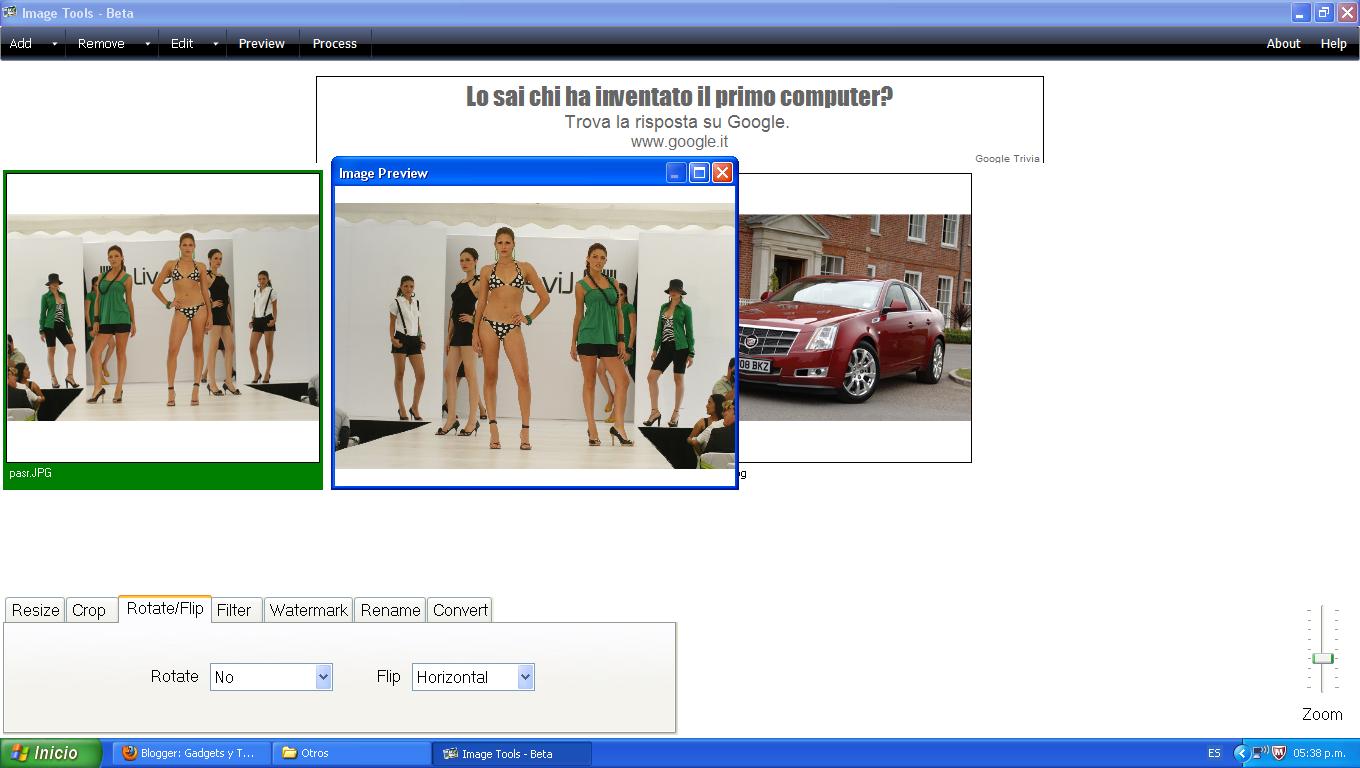

Filter - Permite modificar el brillo, contraste, saturación de la imagen, útil por ejemplo para aclarar imágenes oscuras o quitarles brillo a las que lo necesiten.

Watermark - Muy útil para agregar una marca de agua a nuestras fotos ya sea con una leyenda personalizada o con una imagen.

Rename - Para renombrar una o varias imágenes de una sola vez.

Convert - Sirve para convertir imágenes a otro formato. Acepta bmp, jpeg, gif, tiff y png e incluso permite variar la calidad.

Con el botón Preview podemos previsualizar los cambios en una imagen con sólo seleccionarla antes de aplicarlos. Y para guardar el trabajo realizado basta con ir a Process y seleccionar de las listas desplegables las opciones que queramos aplicar a todas las imágenes (All images) o sólo a las imágenes seleccionadas (Selected images). Podemos aplicar sólo una opción, dos, varias o todas según necesitemos.
Realmente es una aplicación muy útil, práctica y fácil de usar para algunas de las tareas más comunes con imágenes, así como ligera y gratuita.
Su creador es el programador italiano Stefano Perna. Este es el sitio de la aplicación:
http://lab.stefanoperna.it/projects/imagetools
Aunque recientemente el propio Stefano Perna la descontinuó, al parecer por enfocarse en una nueva aplicación llamada BImageStudio que luce un poco más completa pero no he probado aún, por lo que ImageTools ya no se encuentra disponible para descarga en su sitio, pero yo aquí les dejo este link desde donde aún la pueden bajar:
http://www.megaupload.com/?d=YWWCJNA0
Si después de instalarla la abren y les sale un mensaje de error y no la pueden usar, es porque necesitan tener instalado en su PC el Microsoft .Net Framework 2.0 SP2, que es como una especie de librería necesaria para ejecutar ciertas aplicaciones en Windows. Aquí se los dejo también:
http://www.megaupload.com/?d=0HQSHDT8
Image Tools es compatible con Windows XP SP2 en adelante, Windows Vista y Windows 7.
Si quieres recibir artículos como este, Suscribete por email dando click aquí, es gratis.
- Gana Dinero respondiendo encuestas en español por internet.


 Entradas


