Mostrando entradas con la etiqueta utilidades. Mostrar todas las entradas

sábado, 5 de marzo de 2011

Dropbox: Práctico almacenamiento online

Para quienes no lo conozcan y tengan la necesidad de almacenar online algunos archivos tanto para su uso privado como público y poder acceder a ellos desde cualquier lugar donde haya conexión a internet, Dropbox es una solución ideal.

Dropbox es un servicio de almacenamiento en la nube (web) que te permite alojar practicamente cualquier tipo de archivo (no sólo imágenes, videos o documentos).

Crear una cuenta para utilizar Dropbox es muy fácil, simplemente debemos entrar a: www.dropbox.com para descargar e instalar la aplicación.

Después su uso y funcionamiento son muy sencillos, como lo pueden ver en este video:

Créditos Video: Potro

Dropbox proporciona hasta 2 GB de espacio para almacenar archivos de manera gratuita. Si requerimos más espacio cuenta con opciones de paga, con las que por cierta cantidad de dinero podemos crecer nuestro espacio de manera significativa.

Como dato adicional, es posible usar Dropbox incluso en smartphones.

Si quieres recibir artículos como este, Suscribete por email dando click aquí, es gratis.

- Gana Dinero respondiendo encuestas en español por internet.

viernes, 4 de febrero de 2011

Aumentar el volumen del audio a un video

A veces pasa que tenemos un video con el volumen del audio muy bajo y necesitamos aumentarlo para que se escuche más fuerte sin necesidad de subirle a tope a las bocinas. Pues para ello existen diversos programas que nos permiten hacer esto, aquí les mostraré cómo hacerlo con el Camtasia Studio 7, un software muy completo y versátil para realizar capturas, así como algunas otras tareas de edición de video, además de que es relativamente fácil de usar.

Una vez que tenemos el video al que necesitamos ajustarle el volumen (en este caso aumentárselo), procedemos a abrir el Camtasia Studio, importar dicho video, arrastrarlo a la línea de tiempo, seleccionar la opción Audio e ir presionando el botón Volume Up varias veces hasta que el nivel de volumen quede a nuestro gusto, lo cual podremos checar previsualizando el video en el reproductor que aparece a la derecha.

Para mayor claridad activa el HD y ponlo en Full-Screen

Después sólo nos queda guardar el video exportándolo al formato que mejor nos parezca.

Como ven es muy fácil y sencillo hacer esto. Espero les sea de utilidad.

Si quieres recibir artículos como este, Suscribete por email dando click aquí, es gratis.

- Gana Dinero respondiendo encuestas en español por internet.

martes, 1 de febrero de 2011

Respaldar archivos de una PC que no arranca

A veces pasa que por alguna razón, ya sea por un virus, por instalar programas indebidos, por no apagar el equipo correctamente o incluso porque se haya ido la luz cuando se estaba usando, la PC no quiere arrancar o iniciar.

En ocasiones eso se puede resolver entrando en Modo Seguro y forzando el inicio o con la Consola de Recuperación. Pero hay veces que ni siquiera así podemos arrancar Windows, debido a que el daño del sistema es mayor.

Para esas situaciones no queda más remedio que formatear, pero si necesitamos respaldar archivos de ese disco duro ¿qué podemos hacer?

Podemos hacer lo siguiente:

1.- Debemos contar con otra PC (de Escritorio) para conectarle el disco duro del que queremos respaldar información.

2.- Si ninguna de las cuentas de usuario del disco duro que vamos a respaldar tenía contraseña (cosa poco común) estamos de suerte, pues bastará con conectarlo y Windows lo reconocerá como una o varias unidades más (según esté particionado) y así sólo tendremos que copiar y pegar los archivos a otra unidad de disco duro que tengamos.

3.- Pero si una o varias cuentas de usuario tenían contraseña o password sólo nos mostrará las carpetas pero no nos dejará ver los archivos ni copiarlos.

4.- Siendo el caso del punto 3, podemos utilizar una herramienta de Windows poco conocida pero muy últil, que sirve para esos casos y que se llama "Copia de Seguridad" y la encontramos en Accesorios, Herramientas del Sistema. Esto en Windows XP, ya que no he comprobado que Windows 7 disponga de una herramienta similar pero me parece que sí.

5.- Con ella podremos respaldar los archivos de esas cuentas de usuario que tengan contraseña y después restaurarlos. Sólo debemos seguir este procedimiento:

Para mayor claridad activa el HD y ponlo en Full-Screen

6.- Al momento de hacer la Copia de Seguridad y de restaurar los archivos debemos checar que el disco duro de destino tenga el espacio suficiente para almacenar dichos archivos, ya que de lo contrario en algún punto nos marcará error.

Todo lo anterior es para el caso de un disco duro que esté sano físicamente y sólo esté dañado el software (el sistema operativo).

Consideraciones importantes:

a) Si tanto el disco duro de la PC (de Escritorio) que vamos a utilizar para hacer el respaldo como el disco duro que vamos a conectar son SATA, todo será más fácil, pues bastará con conectarlo con los típicos cables SATA de datos y de energía y la PC lo reconocerá.

b) Si el disco duro de la PC (de Escritorio) que vamos a utilizar para hacer el respaldo es SATA pero el disco duro que vamos a conectarle es IDE, debemos:

  • Tener a la mano los respectivos cables IDE de datos y de energía.
  • La motherboard deberá contar con puerto(s) IDE.
  • Puede que tengamos que cambiar el jumper de configuración del disco IDE para que la PC lo reconozca.
c) Si ambos discos duros son IDE también puede que tengamos que cambiar el jumper de configuración del disco que vamos a conectar para que la PC lo reconozca.

d) Si el disco duro de la PC (de Escritorio) que vamos a utilizar para hacer el respaldo es IDE pero el disco duro que vamos a conectarle es SATA, el procedimiento será como en el punto b pero a la inversa.

e) Si independientemente si se trata de un disco duro IDE o SATA pero de 2.5" (de laptop) deberemos contar con los conectores respectivos (cables y/o case) para que éste pueda conectarse a la PC de escritorio (los cuales no son muy caros).

Tal vez pudiera parecer un procedimiento un poco tedioso, pero en la práctica no lo es tanto y si la información que necesitamos rescatar es muy valiosa, esto practicamente nos salvará la vida.

Espero esto les pueda servir. Y si tienen alguna duda no duden en preguntar haciendo un comentario.

Si quieres recibir artículos como este, Suscribete por email dando click aquí, es gratis.

- Gana Dinero respondiendo encuestas en español por internet.

sábado, 22 de enero de 2011

Windows 7 Ultimate Live CD: Sistema booteable en CD ó USB para reparar errores

Windows 7 Ultimate Live CD es un sistema booteable en CD como su nombre lo indica, para arrancar una PC con él y diagnósticar problemas o reparar errores en Windows, como por ejemplo cuando el sistema no arranca por un daño de virus o problemas similares.


Este sistema no requiere instalación, es decir, no instala archivos en el disco duro, solamente corre desde el CD ó DVD y utiliza la memoria RAM del equipo en que se está ejecutando para funcionar.

Tiene también otras muchas herramientas y aplicaciones que se pueden utilizar para diversas tareas. Es muy útil para dar mantenimiento y reparación de software a PC's.


Y algo muy práctico es que también puede ser usado en Netbooks o computadoras que no tengan unidad óptica de CD/DVD, ya que la imagen .iso se puede grabar directamente en una memoria o pendrive USB con programas como el Ultraiso, en lugar de grabarlo en un CD ó DVD si así lo preferimos.

Si no sabes cómo hacer esto último, es muy fácil, puedes checar este post donde se explica eso de forma sencilla.

Windows 7 Ultimate Live CD funciona tanto en sistemas de 32 como de 64 bits. No voy a entrar en más detalles técnicos para no hacer tedioso el post, sólo diré que los requerimientos de hardware son mínimos (cualquier PC de varios años para acá lo puede correr sin problemas).

Links de Descarga:

Parte 1 - http://www.mediafire.com/?68k52dof5kfn5y2
Parte 2 - http://www.mediafire.com/?l0lyez1pfn9uviw
Parte 3 - http://www.mediafire.com/?97at5gg1tfh2ii1

Este tipo de Live CD o CD vivos son muy útiles y prácticos para reparar equipos con el sistema dañado donde de otra forma no es posible acceder a los archivos.

Si quieres recibir artículos como este, Suscribete por email dando click aquí, es gratis.

- Gana Dinero respondiendo encuestas en español por internet.

martes, 28 de septiembre de 2010

Drivers Foxconn N61-822 para Windows XP

Como me he dado cuenta que los drivers o controladores para Windows XP de este modelo de Motherboard de la marca Foxconn son algo díficiles de encontrar buscándolos por ese nombre (N61-822), el cual se supone es el nombre de la Motherboard como lo pueden ver en la imagen del disco, decidí ponerlos aquí.

Ya que además la otra manera de buscarlos es por el nombre con el que aparecen en el sitio de Foxconn, el cual es M61PMV, pero un compañero me dijo que los intentó descargar desde ahí y la tasa de transferencia era increíblemente lenta, a pesar de que su conexión es de 5 megas. No sé si habrá tenido mala suerte ese día o en verdad los servidores de Foxconn y/o su ancho de banda sea muy limitado o estén muy saturados.


Por ello, de cualquier forma, como yo cuento con un disco original de dichos drivers, decidí subirlos y postearlos aquí para quien le puedan servir. Son los drivers originales, en pocas palabras es el DVD original de la Motherboard (el de la foto) convertido en imagen .iso listo para ser grabado en un DVD-R ó +R con el Nero, el Ultraiso o cualquier otro programa de grabación que grabe imágenes .iso.

Es un archivo .rar partido en 7 pedazos que contiene al archivo .iso

http://www.megaupload.com/?d=WF6HH09E

http://www.megaupload.com/?d=15NEFEN9

http://www.megaupload.com/?d=RSEI616X

http://www.megaupload.com/?d=VCW5WZRG

http://www.megaupload.com/?d=NR2EOGCX

http://www.megaupload.com/?d=PIX24NKY

http://www.megaupload.com/?d=OJEZWQFT

Esta Moterboard tiene Socket AM2+ para procesadores AMD como los Athlon X2, Sempron, Phenom. Espero les sirvan.

Si quieres recibir artículos como este, Suscribete por email dando click aquí, es gratis.

- Gana Dinero respondiendo encuestas en español por internet.

domingo, 25 de abril de 2010

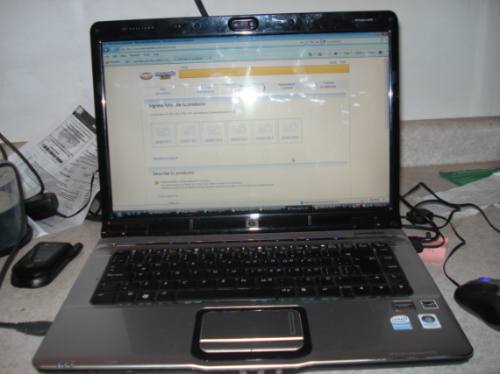
Drivers HP Pavilion dv6700 para Windows XP

Continuando con el tema de los drivers, pongo aquí los controladores de la HP Pavilion dv6700 para Windows XP. Esta laptop viene de fábrica con Windows Vista y la verdad hace ya tiempo (unos meses) cuando me toco formatearla, me costó algo de trabajo encontrar todos los drivers, porque este es otro modelo más de Laptop del que en el sitio de HP no vienen los drivers completos para Windows XP.


Y recuerdo que por más que buscaba no conseguía encontrarlos, hasta que por casualidad un poco y en mi afán de encontrarlos, logré dar con ciertos drivers de una laptop Compaq que al parecer tenía varios (no todos) de los mismos componentes internos que la HP dv6700 y que funcionaron a la perfección. Cosa que no es de extrañarse considerando que desde hace ya algunos años HP compró a Compaq y por ello me imagino que esas dos laptops tenían ciertos componentes en común y por ende algunos drivers.

Aclaro que esta dv6700 es la que viene con Procesador Intel Pentium D ó Pentium Dual Core y no con AMD Turion, ya que por lo que me he dado cuenta existen varios modelos diferentes entre sí de HP Pavilion dv6700.


Por lo que me acuerdo, la dv6700 del cliente a la que le instalé Windows XP tenía lo siguiente:

Procesador Intel Pentium D como lo mencioné, 2 GB Memoria RAM, Disco Duro 160 ó 250 GB y obviamente Wifi, Quemador de DVD´s y todo lo demás que traen la mayoría de las laptops actuales. Y algo importante, era modelo americana, es decir con teclado en inglés o sin la letra Ñ físicamente entre las teclas.


Los drivers están perfectamente probados y funcionan al 100% en esa laptop. Aquí pueden descargarlos:

http://www.mediafire.com/?b7x2yu8etrkxlr5 (Actualizado)

Espero a más de uno le sirvan.

Si quieres recibir artículos como este, Suscribete por email dando click aquí, es gratis.