Mostrando entradas con la etiqueta laptop. Mostrar todas las entradas

jueves, 6 de enero de 2011

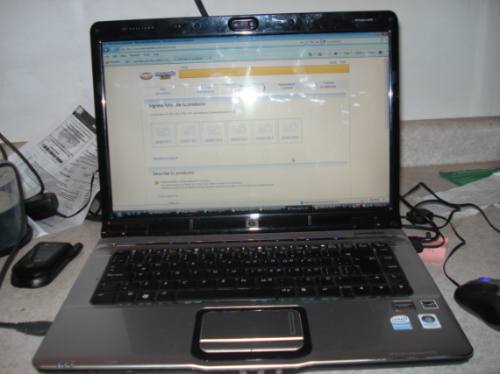
HP Pavilion dv2915nr: Error disco duro #1- 07 No supera

Para quienes tengan esta laptop y les aparece ese error en el Bios al hacer la auto prueba del disco duro, les cuento mi experiencia personal.


Este equipo me lo trajo un cliente esta semana diciéndome que no quería prender, que no sabía lo que le pasaba, pensaba que era un virus. En realidad sí prendía, solamente Windows no arrancaba.


Yo pensé lo más probable, un daño de software, busco la manera de forzar el arranque de una u otra forma, respaldar, reinstalar Windows y listo. Afortunadamente en este caso no era necesario respaldar la información, ya que el cliente lo había hecho anteriormente a esa falla (poco común que lo hagan), así que procedí a hacer múltiples pruebas pero nada, Windows simplemente no conseguía arrancar ni de una ni de otra forma.

Entré al Bios a checar los parámetros, hay una opción para realizarle una prueba a la memoria y otra al disco duro, la de la memoria salió bien, la del disco duro comenzó a hacerla, no llegó al 1% y me arrojo este error:

#1- 07 No supera

Ya fué cuando se dió lo que supuse, el daño físico al disco duro. Quise probar si era parcial y en qué porcentaje, así que le intenté instalar Windows 7 pero al comenzar el programa de instalación sólo me dejaba escoger el idioma y la configuración del teclado y acto seguido se trababa. Después arranqué con la utilidad del Norton Partition Magic, borré las particiones que había y reinicie con el disco de Windows 7 para volver a intentar la instalación, pero esta vez haciendo la partición del sistema (C:) de unos 80 GB para ver si por lo menos esa cantidad de espacio estaba bien.

Me dejó instalar Windows 7 pero después del primer reinicio se trabó y no arrancó.

Todavía le intentamos hacer pruebas al disco, mi compañero lo conectó con un cable SATA a una PC de escritorio y Windows lo reconoció bien pero marcaba errores y se trababa al acceder a él, ya de incio hacia ruidos extraños, señal de que estaba rayado. Resultado: disco duro inservible.

Entonces sí ya no había más que reemplazar del disco duro, el cliente quiso otro igual (de 250 GB). Ayer me llegó, desmonté el viejo, monté el nuevo, instalé Windows 7 y todo perfecto, funcionando al 100%.


En cuanto a los drivers para Windows 7 de esta máquina, es raro pero no están en la página de HP, ni siquiera en la de EUA ya que el equipo es con teclado en inglés (sin la ñ), aunque al parecer el único que Windows 7 no reconoció fué el lector de tarjetas, pero le instalé el de Windows Vista y le funcionó.

Driver para lector de tarjetas: http://www.megaupload.com/?d=509ANUJV

Nota: De fábrica venía con Windows Vista, le instalé Windows 7 de 32 Bits y no de 64. Les recomiendo que así lo hagan a menos que sepan un poco de esto, ya que si se va a usar el equipo para instalarle impresoras, escaners, o algunos otros dispositivos e incluso diverso software especializado, pueden tener problemas de incompatibilidad.

Si quieres recibir artículos como este, Suscribete por email dando click aquí, es gratis.

- Gana Dinero respondiendo encuestas en español por internet.

sábado, 10 de julio de 2010

La Classmate de Intel, una laptop para niños

He sabido de iniciativas en otros países para combatir el rezago tecnológico y en este caso hacer llegar la educación y desde luego la tecnología a niños de escasos recursos, por medio de pequeños equipos de cómputo, tal como esta especie de Mini Laptop Classmate de Intel.


Me parece bien que en México se estén o se vayan a adoptar estas medidas, pero ojalá que se haga como debe ser. Pues aunque se trata de un equipo económico, es ideal para los niños pequeños que recién empiezan a descubrir lo que es la tecnología y el uso que se le puede dar para el aprendizaje.

El equipo cuenta entre sus características principales con:
  • Procesador Intel ATOM
  • 1 GB Memoria RAM
  • Disco Duro de Estado Sólido (SSD) de 4, 8 ó 16 GB según la configuración
  • Sistema Operativo Windows 7 Starter
Veremos qué tanto el gobierno se involucra en este tipo de programas y qué avances se logran.

Si quieres recibir artículos como este, Suscribete por email dando click aquí, es gratis.

- Gana Dinero respondiendo encuestas en español por internet.

domingo, 20 de junio de 2010

Laptop 3D de Toshiba

Toshiba presentó su primera laptop con tecnologia 3D, es la Satellite A665, pero además de ser 3D, este equipo tiene una característica innovadora y seguramente muy interesante y cómoda, que se llama Sleep & Music, que no es más que una función con la cual se puede escuchar música aún con la computadora apagada.


El equipo cuenta con lo siguiente:

Pantalla 3D de 15.6 pulgadas de alta definición TruBrite de 120Hz y los lentes para sumergirse en la imagen son los 3D Vision de NVIDIA. Procesador Intel Core i7, la tarjeta gráfica es la GeForce GTS 350M también de NVIDIA. Adicionalmente se puede equipar con reproductor Blu-ray.

Estará disponible para América Latina en julio de este año, osea ya dentro de poco.

Si quieres recibir artículos como este, Suscribete por email dando click aquí, es gratis.

lunes, 31 de mayo de 2010

Drivers Compaq Presario X1000 para Windows XP

Pongo aquí los controladores de la Compaq Presario X1000 para Windows XP por si a alguien le hacen falta y no los ha conseguido. Los drivers están completos, es un archivo .iso listo para ser grabado con cualquier software de grabación. Son los controladores originales, ya que el archivo .iso es una copia del disco original de drivers que venía con la laptop, por lo que están más que probados.


Pero como creo que al parecer hay algunas variaciones en este modelo de laptop, pongo aquí las características generales de la máquina para que no haya duda sobre el equipo del que se trata:

  • Plataforma Centrino (en la que incluye un procesador Pentium M a 1.6 ó 1.5 GHz)
  • 512 MB de Memoria DDR
  • Disco Duro de 80 GB
  • Gráficos Ati Radeon Mobility 9200
  • Unidad Combo Lectora de DVD y Quemadora de CD
  • Pantalla de 15.4 pulgadas
  • 3 Puertos USB 2.0, 1 Puerto FireWire
  • Bocinas JBL
  • Bluetooth
  • Y venía con Sistema Operativo Precargado Windows XP Home

De aquí pueden bajar los drivers:

http://www.megaupload.com/?d=50SR6OQ4

http://www.megaupload.com/?d=WSJBMSP6

http://www.megaupload.com/?d=0FH5VCZG

Espero y a alguien le sirvan.

Si quieres recibir artículos como este, Suscribete por email dando click aquí, es gratis.

domingo, 25 de abril de 2010

Drivers HP Pavilion dv6700 para Windows XP

Continuando con el tema de los drivers, pongo aquí los controladores de la HP Pavilion dv6700 para Windows XP. Esta laptop viene de fábrica con Windows Vista y la verdad hace ya tiempo (unos meses) cuando me toco formatearla, me costó algo de trabajo encontrar todos los drivers, porque este es otro modelo más de Laptop del que en el sitio de HP no vienen los drivers completos para Windows XP.


Y recuerdo que por más que buscaba no conseguía encontrarlos, hasta que por casualidad un poco y en mi afán de encontrarlos, logré dar con ciertos drivers de una laptop Compaq que al parecer tenía varios (no todos) de los mismos componentes internos que la HP dv6700 y que funcionaron a la perfección. Cosa que no es de extrañarse considerando que desde hace ya algunos años HP compró a Compaq y por ello me imagino que esas dos laptops tenían ciertos componentes en común y por ende algunos drivers.

Aclaro que esta dv6700 es la que viene con Procesador Intel Pentium D ó Pentium Dual Core y no con AMD Turion, ya que por lo que me he dado cuenta existen varios modelos diferentes entre sí de HP Pavilion dv6700.


Por lo que me acuerdo, la dv6700 del cliente a la que le instalé Windows XP tenía lo siguiente:

Procesador Intel Pentium D como lo mencioné, 2 GB Memoria RAM, Disco Duro 160 ó 250 GB y obviamente Wifi, Quemador de DVD´s y todo lo demás que traen la mayoría de las laptops actuales. Y algo importante, era modelo americana, es decir con teclado en inglés o sin la letra Ñ físicamente entre las teclas.


Los drivers están perfectamente probados y funcionan al 100% en esa laptop. Aquí pueden descargarlos:

http://www.mediafire.com/?b7x2yu8etrkxlr5 (Actualizado)

Espero a más de uno le sirvan.

Si quieres recibir artículos como este, Suscribete por email dando click aquí, es gratis.

lunes, 15 de febrero de 2010

Formatear una Laptop con nuevo Bios

Para todos aquellos que hayan comprado una laptop recientemente (de unos meses a la fecha, de las últimas que salieron con Vista) y sobre todo HP (aunque otras marcas también) y se toparon con la sorpresita de que al quererla formatearla para instalarle Windows XP no los deja y les sale la típica pantalla azul de la muerte (de error) cuando están intentando formatearla con el CD, aquí está la solución.


Estas laptops, como la hp dv4-1224la que me tocó formatear a mi, vienen con un nuevo Bios que requiere un nuevo controlador para discos duros SATA, porque seguramente muchos dirán "Pero el disco con el que yo la intenté formatear ya trae los controladores SATA", pues sí y no lo dudo, pero este tipo de máquinas requiere un controlador SATA aún más nuevo y/o la compatibilidad con estos nuevos Bios para poderlo hacer.

Por eso es que decidí poner aquí el CD que ya trae esos drivers y es compatible con esos nuevos Bios, para quien quiera formatear su laptop y no haya podido hacerlo:

http://rapidshare.com/files/348989133/Comp_Nuevos_Bios.part1.rar

http://rapidshare.com/files/348995327/Comp_Nuevos_Bios.part2.rar

http://rapidshare.com/files/348999579/Comp_Nuevos_Bios.part3.rar

http://rapidshare.com/files/349007285/Comp_Nuevos_Bios_Leer.txt

(copien y peguen los enlaces)

Tal vez con muchas laptops que ya traen Windows 7 exista el mismo problema e igual pueden solucionarlo con esto, para quienes aún prefieran Windowx XP o para quienes quieran tener ambos sistemas operativos, tanto Windows 7 como Windows XP. Ya que he de decir que Windows 7 funciona bastante bien y no pasa como con Windows Vista que todos queríamos quitar, aunque todavía muchos de nosotros nos negamos a olvidar a XP y aceptamos usar Windows 7 pero sin dejar de usar XP.

Si quieres recibir artículos como este, Suscribete por email dando click aquí, es gratis.

lunes, 18 de enero de 2010

¿Cómo quitar la contraseña del Bios?

Alguna vez me ha pasado que cuando voy a formatear una pc y quiero modificarle algunos parámetros del Bios como la secuencia de inicio o boot para que arranque desde el CD y no desde el disco duro o asignarle más ram al video o algún otro detalle, me topo con la sorpresita de que el Bios tiene contraseña y el dueño de la computadora no tiene ni idea de quién se la pudo haber puesto ni cuál sea.


Pues para esos casos, está este sencillo truco, que probablemente muchos conozcan, pero no está demás ponerlo para quiénes no sepan como resolver este inconveniente. Consiste en lo siguiente:


Simple y sencillamente hay que quitar la pila del Bios (la pila que se encuentra entre los circuitos de la motherboard) y dejar a la mother sin pila y desconectada de la corriente eléctrica por un periódo de 30 minutos o si es posible un poco más.

Procuren quitarla con cuidado, sin doblar o jalar ningún capacitor de la tarjeta madre.

Y con ello la contraseña o el password se habrá borrado y ya podremos entrar a configurar el Bios a nuestro gusto o según las necesidades.


Nota: En algunas laptops puede que necesitemos desarmar parcialmente la laptop, así que procurar hacerlo con cuidado o buscar en la web las especificaciones del modelo y marca de la laptop en la web para ver en qué parte está ubicada la pila del Bios y no desarmemos partes equivocadas en vano o por error hasta atinarle.


Gracias a taringa.net por la foto de la laptop.

Si quieres recibir artículos como este, Suscribete por email dando click aquí, es gratis.

martes, 5 de enero de 2010

Respaldar los Favoritos de Internet Explorer

Por: Juan David Rodríguez

Algunos acostumbramos marcar mucho nuestros sitios o páginas favoritas, alguna nota o artículo interesante de una web o la dirección de una galería de fotos o donde encontramos información importante sobre un tema de nuestro ineterés y planeamos volver a visitar próximamente. Y para ello usamos los Favoritos de Internet Explorer, con lo cual no tenemos que copiar dirección por dirección y todos nuestros enlaces importantes están a sólo un clic de distancia.

Bueno, pues precisamente por lo anterior, cuando vamos a formatear nuestra pc o a instalarle el sistema operativo otra vez, es importante que además de respaldar nuestros archivos respaldemos nuestros Favoritos y así no perdamos todos esos enlaces importantes para nosotros o no tengamos que hacerlo copiándolos uno por uno, lo cual sería muy tardado y más si tenemos varias decenas de ellos.

Aunque es muy fácil respaldarlos, muchas personas todavía no saben cómo hacerlo. Es un proceso extremadamente simple, rápido y sencillo. Aquí los pasos:

- Ir a Mi PC, Disco Local (C:), Documents and Settings, Carpeta de Nombre de Usuario. La ruta completa sería:

C:\Documents and Settings\Nombre de Usuario

Entendiéndose que Nombre de Usuario será identificado con el nombre del usuario correspondiente de cada equipo. Ya estando dentro de la carpeta "Nombre de Usuario" se encuentran una serie de carpetas, entre ellas una llamada: "Favoritos", que en lugar de tener el icono típico de folder, tiene un icono de Estrella.


Pues esa es la carpeta donde se guardan todos nuestros Favoritos de Internet Explorer. Ahora lo único que tenemos que hacer es copiar esa carpeta o su contenido en una memoria USB, CD, Disco Duro externo, etc., y pegar su contenido en la carpeta Favoritos nueva que se encontrará vacía después de que hemos formateado o instalado Windows en nuestra computadora otra vez. Con eso volveremos a ver desplegados nuetros favoritos al dar clic en el menú favoritos del Internet Explorer cuando estemos navegando, como si nada hubiera pasado.

Claro que también se le pueden dar más usos a este respaldo, como tenerlos en varias computadoras, copiar solamente los que necesitemos o incluso enviarlos por email a alguien más.

Nota: Cabe destacar que esta forma de respaldar los Favoritos sirve para Windows XP. En Windows Vista y Windows 7 se hace de manera similar pero lo que puede cambiar un poco es la ubicación de la carpeta Favoritos; una vez localizada el proceso es en sí el mismo.

Y desde luego, todo lo anterior al tratarse de los Favoritos del navegador Internet Explorer de Microsoft, no así del navegador Firefox de Mozilla, en el cual dichos enlaces reciben el nombre de "Marcadores" y se respaldan de otra forma (la cual será tema de otro artículo).

Si quieres recibir artículos como este, Suscribete por email dando click aquí, es gratis.

lunes, 4 de enero de 2010

Drivers XP (Controladores) para Acer Aspire 5315

Por: Juan David Rodríguez

Hace unos días me llegó una laptop Acer de un cliente con Windows Vista Starter Edition a la que quería que le instalara Windows XP como es común, ya que a pocos les gusta Vista y más cuando se trata de un equipo como este que, aunque no está mal la máquina, con sus 512 MB de memoria ram si le cuesta levantar Vista (aún tratándose de la versión Starter).

Por ello decidí poner aquí los drivers para Windows XP de esta laptop, para quien tenga una igual y le hagan falta, ya que como en muchas pc's, a veces no es tan fácil o rápido conseguirlos.

Y aunque, en sí estos drivers sirven para la mayoría de las laptops Acer Aspire 5315, creo que hay ciertas variaciones en las terminaciones de los modelos, específicamente estos drivers que pongo aquí funcionan para la "Acer Aspire 5315-2971, sus características generales son:


- Procesador: Intel Celeron M 560 / 2.13 GHz / 533 MHz / 1 MB
- Memoria Ram: 512 MB DDR2 Sodimm 533 MHz expandible a 2 GB
- Disco Duro: 80 GB
- Unidad Óptica: DVD-RW DL
- Pantalla: 15.4" WXGA Wide
- Video: Integrado, Graficos Mobile Intel 960GL GMA X3100 hasta 358 de SSM
- Conectividad: red inalámbrica 802.11b/g, 10/100 LAN y Modem V.92
- Teclado en Español (con letra ñ)

Este modelo en especial no trae WebCam, menciono todo esto porque hay algunas 5315 con otra terminación que me parece traen procesador AMD o incluyen WebCam. En el paquete de los drivers vienen incluídos los de la WebCam pero si no los necesitan no se los instalen y sólo instalen los demás. Al descomprimir el archivo .rar viene cada driver en una carpeta y el orden de instalación de los mismos de 1 al 10. El único driver que falta es el del Modem de línea telefónica (que no creo que lo necesiten), puesto que son los que se usaban antes de contar con conexiones de banda ancha y mantenían la línea de teléfono ocupada.

Espero a más de uno le sirvan, poco a poco iré poniendo de cada vez más modelos.

Descarga los drivers de aquí abajo (copia y pega el enlace):

http://rapidshare.com/files/209927586/Drivers_XP_acer_5315.rar

Por cierto, sobra decir que con Windows XP quedó funcionando bastante bien y rápida.

Si quieres recibir artículos como este, Suscribete por email dando click aquí, es gratis.

miércoles, 14 de octubre de 2009

Qué elegir ¿Laptop o Netbook?

Por: Juan David Rodríguez

Aunque se trata de dos tipos de PC diferentes, aquí la pregunta que hago va más enfocada al factor costo/beneficio que puede ofrecer una u otra máquina de acuerdo a sus características.


Hoy que están muy de moda las Netbooks desde hace ya algunos meses, me resulta algo díficil de creer que se estén vendiendo tanto y sigan a la alza. Y no lo digo porque no sean buenas máquinas o no, simplemente lo digo porque, para mi personal punto de vista son equipos caros para las características y el rendimiento que ofrecen.


Obviamente sabemos que este tipo de computadoras no están destinadas a sustituir o reemplazar a una PC de escritorio o una Laptop convencional, puesto que fueron hechas para otro fin, en especial la portabilidad como punto principal, ya que por su reducido y compacto tamaño y escaso peso son muy fáciles de transportar y caben casi en cualquier lugar.

Y cabe aclarar que son más baratas en general que las Laptops convencionales, pero yo diría que la diferencia no es tan notoria en cuanto a precio, para las prestaciones que presentan. Y hay casos en los cuales el precio llega a equipararse con el de una Laptop que obviamente ofrece mejores características, como es el caso de una Laptop Compaq que actualmente se está vendiendo en Wal-Mart (en Estados Unidos) a un precio de 298 dólares u otra Acer que se vende en 299 dólares en Best Buy (también en EUA) o incluso otra Toshiba ligeramente más cara en 329 dólares con pantallas de 15 pulgadas.


Y es que con características como esas, con una pantalla más grande, lector/grabador de CD/DVD, mucha más memoria y mayor capacidad gráfica, entre otras, una Laptop en esos precios es un verdadero remate frente a cualquier Netbook actual.

En pocas palabras, la laptop ofrece mucho más por cada peso/dólar gastado.

La promoción de Best Buy de la laptop Toshiba habla de una máquina de 2.20 GHz, con procesador Intel Celeron 900 (1 Mbyte de memoria caché y bus de 800 Mhz), 2 Gb de memoria, unidad óptica DVD-RW/CD-RW, pantalla de 15,4 pulgadas, 160 Gbytes en disco duro ATA (5400 rpm), 802.11b/g WiFi, Ethernet de 10/100 Mbits, Intel Graphic Media Accelerator 4500 MHD y sistema operativo Windows Vista Home Basic edition. Así, esta configuración contra la más común en las netbooks: velocidad de 1.60 Ghz, procesador Intel Atom N270 (512 Kb caché, bus de 533 Mhz), sin unidad de DVD/CD, 160 GBytes de disco duro y con menos capacidad gráfica, es claro que la laptop gana por amplio margen. La pregunta es: ¿qué te comprarías tú? ¿Una laptop completa o una netbook de 10 pulgadas, por 299 dólares?

Yo, sin duda, elegiría la Laptop.

Agradecimiento a Manuel López Michelone, por la fuente de los precios y características de los equipos en EUA.

Si quieres recibir artículos como este, Suscribete por email dando click aquí, es gratis.