A pesar de que muchos
usuarios de
Nextel tienen un
directorio de
contactos muy
numeroso, sólo unos
pocos se preocupan por tener
respaldados esos
números telefónicos o
id's por si en algún momento se les llega a
perder o les roban el equipo.
Claro que, nadie supone nunca que su
teléfono celular ó móvil se le va a
perder, o en este caso su
teléfono iDen, pero debemos pensar que
puede ocurrir, es una posibilidad.
Y como los
contactos del
directorio de los equipos
iDen Motorola que maneja
Nextel no se guardan en el
teléfono, sino solamente en el
Chip o
tarjeta Sim, eso hace que los usuarios se preocupen menos de
respaldar su
directorio, pues basta con
insertar su
Sim en
otro teléfono iDen de
Motorola para tener otra vez
disponibles los
números de sus
contactos.
Pero bueno, volviendo a lo que nos concierne, como resultaría muy
poco práctico, tardado y tedioso
respaldar el directorio
apuntando contacto por contacto en una
libreta de
papel o en un
archivo digital de
texto para después de la misma forma, ir
registrando contacto por contacto al
nuevo Chip, existen
aplicaciones para ello que nos
facilitan esta tarea.
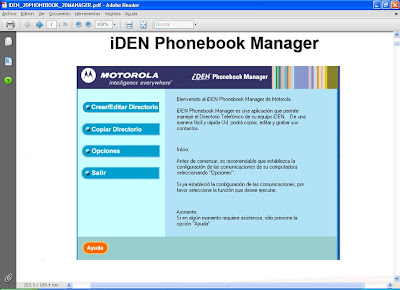
Y para el caso de los teléfonos
iDen de
Motorola existe un
Software que pocos usuarios de
Nextel conocen y
menos saben usar, pero que es muy
sencillo de
utilizar y además es
gratuito, el cual se llama
iDEN Phonebook Manager.
¿Que necesitan para utilizarlo?- 1 Cable USB con entrada para el modelo de teléfono iDen Motorola que tengan. Ya sea Falcon, como el i870, i880, i885, etc., Mini-USB como el Taos, Senzu, Rosso, etc., o bien Micro-USB como el Alumina, i9, etc.
- El Software (iDEN Phonebook Manager), del cual más abajo está el link de descarga.
- Y el driver o controlador para que la PC reconozca el equipo iDen.
Nota: El
iDen Phonebook Manager es sólo para teléfonos
iDen Motorola, desconozco si pueda servir o no para teléfonos
iDen Blackberry pero supongo que
no. En cuyo caso pueden usar el
Desktop Manager de
Blackberry para hacer dicha tarea.
El software funciona en
Windows XP y
Vista (en
Windows 7 no lo he probado pero podría funcionar) y deben bajar el
controlador correspondiente según sea su sistema operativo de
32 ó
64 bits. Para saber eso, sólo deben ir al
Panel de Control,
Sistema y ahí aparecerá la información.
En el caso de
Windows XP si es de
32 bits no lo dirá (tal como la imagen de abajo) y si es de
64 bits mostrará dicha leyenda. Para el caso de
Windows Vista mostrará
32 ó
64 bits según sea el caso.

Una vez que hayan
descargado el
programa y el
driver correspondiente, procedan a
instalar primero el driver, después el
iDEN Phonebook Manager. La primera vez que abran el
Programa aparecerá en
inglés, pero sólo vayan a
opciones y elijan
español, deberán cerrar y volver a abrir el programa para que el
cambio surta efecto.
Ahora lo que deben hacer es
conectar el teléfono con el
cable USB a la
PC y esperar unos segundos a que
Windows lo
detecte, después abran el
iDEN Phonebook Manager y hagan lo correspondiente según necesiten.
En los links de
descarga les dejo también un
manual en
español en formato
PDF donde se explica el
uso y
funciones del
programa, es muy fácil de usar.
Espero y les sirva.
Descargar:
iDEN Phonebook Manager -
Driver 32 bits -
Driver 64 bits -
Manual PDF en español.
Si quieres recibir artículos como este, Suscribete por email dando click aquí, es gratis.




 Entradas


