Mostrando entradas con la etiqueta tutorial. Mostrar todas las entradas

viernes, 4 de febrero de 2011

Aumentar el volumen del audio a un video

A veces pasa que tenemos un video con el volumen del audio muy bajo y necesitamos aumentarlo para que se escuche más fuerte sin necesidad de subirle a tope a las bocinas. Pues para ello existen diversos programas que nos permiten hacer esto, aquí les mostraré cómo hacerlo con el Camtasia Studio 7, un software muy completo y versátil para realizar capturas, así como algunas otras tareas de edición de video, además de que es relativamente fácil de usar.

Una vez que tenemos el video al que necesitamos ajustarle el volumen (en este caso aumentárselo), procedemos a abrir el Camtasia Studio, importar dicho video, arrastrarlo a la línea de tiempo, seleccionar la opción Audio e ir presionando el botón Volume Up varias veces hasta que el nivel de volumen quede a nuestro gusto, lo cual podremos checar previsualizando el video en el reproductor que aparece a la derecha.

Para mayor claridad activa el HD y ponlo en Full-Screen

Después sólo nos queda guardar el video exportándolo al formato que mejor nos parezca.

Como ven es muy fácil y sencillo hacer esto. Espero les sea de utilidad.

Si quieres recibir artículos como este, Suscribete por email dando click aquí, es gratis.

- Gana Dinero respondiendo encuestas en español por internet.

sábado, 1 de enero de 2011

Instalar Windows por USB fácil y rápido

Para formatear una Netbook nos vemos obligados a hacerlo por medio del USB ya que éstas no cuentan con lectora de discos CD/DVD. Cosa que no resulta tan díficil pero es un proceso un poco lento y laborioso sobre todo en la preparación de la memoria o pendrive USB que vayamos a usar para eso. Incluso en este mismo blog hace tiempo hice un post sobre eso y es bastante largo.


Afortunadamente ya existen maneras más sencillas y prácticas de hacer esto, una de ellas es usando el Ultraiso, un software muy popular para la creación y manejo de imágenes .iso entre otras cosas.

Descarga el Ultraiso 9.3: http://www.megaupload.com/?d=7A9ETL8V

Con él, lo único que tenemos que hacer es lo siguiente:

  1. Contar con una imagen .iso en nuestro disco duro del sistema operativo que queramos instalar o bien si no la tenemos nos basta con tener el CD ó DVD y con el Ultraiso la podemos crear.
  2. Y contar con una memoria o pendrive USB de la misma capacidad o mayor al sistema operativo que vayamos a instalar. Es importante que esté vacía, ya que todos los archivos que tenga se borrarán.

Eso es todo lo que necesitamos, ahora solamente abrimos el Ultraiso, elegimos Archivo ->Abrir... y buscamos la imagen .iso que vayamos a pasar a nuestra USB, después Autoarranque ->Grabar imagen de disco... y en la lista desplegable seleccionamos nuestra USB, luego click en Grabar y esperamos a que termine para que la USB quede lista.

Activa el HD para mejor calidad

Eso es todo... ¿fácil y rápido no?

Con esto ahora podemos instalar Windows XP, Vista o 7 en una Netbook sin tanto rollo.

Nota: Para Windows XP con una USB de 1 ó 2 GB será suficiente, para Windows Vista o Windows 7 requiere por lo menos una de 4 GB. Y algo importante es que el CD ó DVD del que saquemos la imagen .iso debe ser booteable (casi todos lo son) para que pueda arrancar desde la USB.

Si quieres recibir artículos como este, Suscribete por email dando click aquí, es gratis.

- Gana Dinero respondiendo encuestas en español por internet.

sábado, 11 de diciembre de 2010

Editar imágenes de forma fácil y rápida


Si lo que necesitas es editar de manera sencilla y rápida una gran cantidad de imágenes en lo que se refiere a aspectos como cambiarles el tamaño, agregarles una leyenda o marca e incluso cambiarles el formato y no eres un dotado en Photoshop, el programa Image Tools es la solución ideal.

Image Tools es un software gratuito que presenta una interfaz muy sencilla y fácil de usar pero de igual forma es muy útil para realizar las tareas que menciono sin necesidad de saber editar imágenes con otro software más complejo.

A mi en verdad lo que me enamoró de este programa es el redimensionamiento de imágenes por lotes, pues es algo muy práctico para reducirle el tamaño a lotes enteros de imágenes, por ejemplo para que así las imágenes que queremos subir a la web no sean inmensamente grandes tanto en dimensiones como en peso si así lo requerimos.

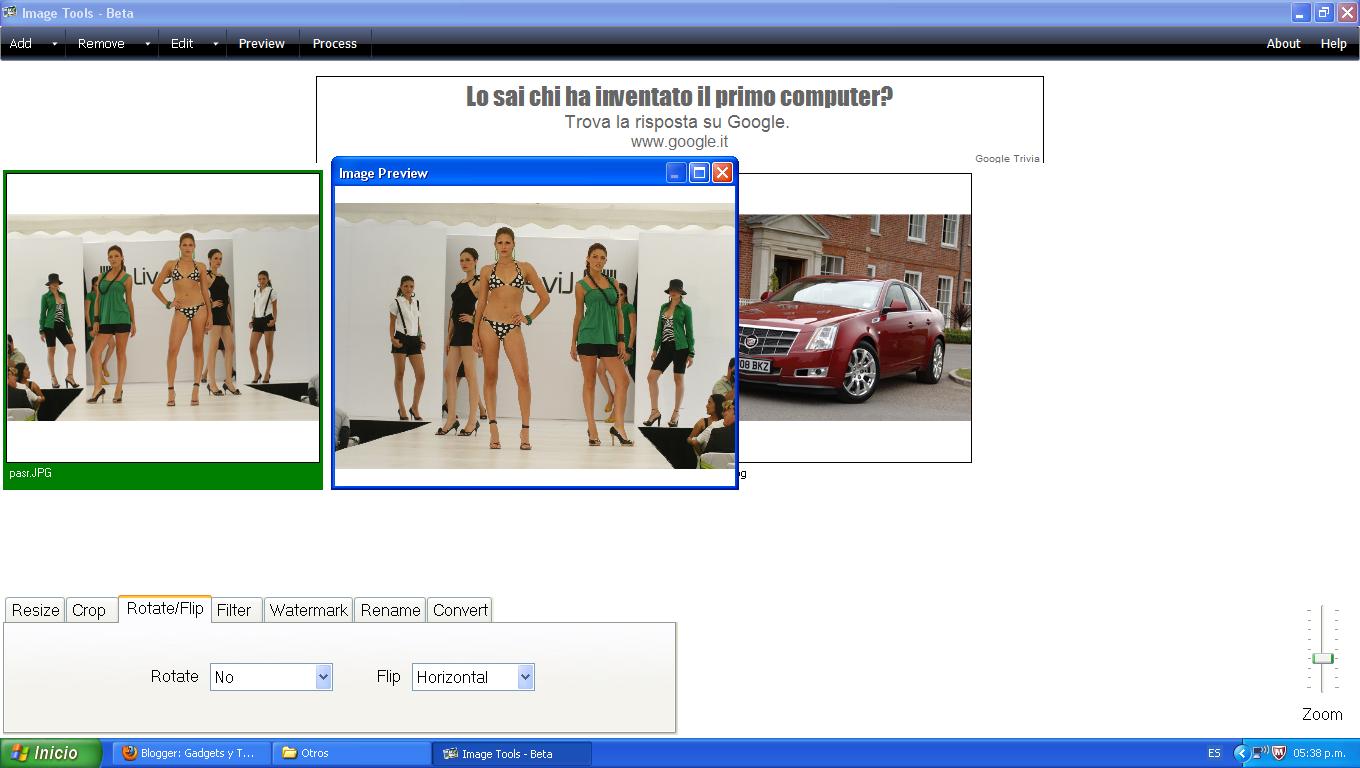
Esta es la interfaz inicial del programa:


La licencia del software es de tipo adware, por lo que es gratuito y solamente presenta un ligero anuncio en la parte superior pero no es intrusivo ni tampoco instala basura extra. Las 7 funciones de tratamiento de imágenes que ofrece Image Tools son:

Resize - Que es como ya dije para redimensionar el tamaño de una o muchas imágenes a uno de los tamaños predeterminados que se ofrecen o bien a un tamaño personalizado especificado por nosotros mismos.


Crop - Esta opción permite modificar ancho y largo en porcentaje, con lo que podremos reducir una imagen al 50% por ejemplo, manteniéndo su proporición (para que no se deforme). También permite agregar márgenes.

Rotate/Flip - Con esta opción podemos rotar las imágenes, esto es girarlas 90, 180 y 270 grados, además de invertir su posición, esto es un efecto similar a lo que muestra un espejo, si tenemos un lunar en la mejilla izquierda se vé como si estuviera en la derecha.


Filter - Permite modificar el brillo, contraste, saturación de la imagen, útil por ejemplo para aclarar imágenes oscuras o quitarles brillo a las que lo necesiten.


Watermark - Muy útil para agregar una marca de agua a nuestras fotos ya sea con una leyenda personalizada o con una imagen.


Rename - Para renombrar una o varias imágenes de una sola vez.


Convert - Sirve para convertir imágenes a otro formato. Acepta bmp, jpeg, gif, tiff y png e incluso permite variar la calidad.


Con el botón Preview podemos previsualizar los cambios en una imagen con sólo seleccionarla antes de aplicarlos. Y para guardar el trabajo realizado basta con ir a Process y seleccionar de las listas desplegables las opciones que queramos aplicar a todas las imágenes (All images) o sólo a las imágenes seleccionadas (Selected images). Podemos aplicar sólo una opción, dos, varias o todas según necesitemos.

Realmente es una aplicación muy útil, práctica y fácil de usar para algunas de las tareas más comunes con imágenes, así como ligera y gratuita.

Su creador es el programador italiano Stefano Perna. Este es el sitio de la aplicación:

http://lab.stefanoperna.it/projects/imagetools

Aunque recientemente el propio Stefano Perna la descontinuó, al parecer por enfocarse en una nueva aplicación llamada BImageStudio que luce un poco más completa pero no he probado aún, por lo que ImageTools ya no se encuentra disponible para descarga en su sitio, pero yo aquí les dejo este link desde donde aún la pueden bajar:

http://www.megaupload.com/?d=YWWCJNA0

Si después de instalarla la abren y les sale un mensaje de error y no la pueden usar, es porque necesitan tener instalado en su PC el Microsoft .Net Framework 2.0 SP2, que es como una especie de librería necesaria para ejecutar ciertas aplicaciones en Windows. Aquí se los dejo también:

http://www.megaupload.com/?d=0HQSHDT8

Image Tools es compatible con Windows XP SP2 en adelante, Windows Vista y Windows 7.

Si quieres recibir artículos como este, Suscribete por email dando click aquí, es gratis.

- Gana Dinero respondiendo encuestas en español por internet.

sábado, 24 de julio de 2010

Respaldar la música del iPod o iPhone

Una de las cosas más comunes de quienes tienen un iPod o iPhone por primera vez y están acostumbrados a los reproductores de otras marcas, es que no cuentan con el hecho de que cuando se les ofrece respaldar la música que traen en el iPod/iPhone en otra computadora que no es la suya o si tienen varias, no podrán hacerlo, o por lo menos no de la manera tradicional y sencilla en que lo harían con casi cualquier otro reproductor multimedia. Y es ahí cuando se dan de topes y entran en disgusto con las políticas de Apple para sus dispositivos (entre otras cosas por eso yo no soy fan de Apple).

Pues para esos casos que se te ofrece respaldar tu música en otra pc y en general todo o parte del contenido multimedia que tengas en el iPod/iPhone (música, fotos, etc.), existen algunos programas de terceros que sirven para dicha tarea y que resultan bastante útiles y prácticos para ello, tal es el caso del SharePod, una aplicación muy sencilla y fácil de usar, que además es gratuita.

Aquí una breve explicación del uso del programa:


Cortesía de Render.

Sitio de descarga del SharePod.

Si quieres recibir artículos como este, Suscribete por email dando click aquí, es gratis.

- Gana Dinero respondiendo encuestas en español por internet.

miércoles, 10 de febrero de 2010

Instalar Windows XP en una Netbook

Como recuerdo hace ya más de un año lo que batallé para instalarle Windows XP a una Netbook, era una Acer Aspire One que me llevaron del primer modelo que salió, la cual traía un disco duro de estado sólido o flash de 8 GB, al poco tiempo salió la versión de disco duro convencional de 120 ó 160 GB.

Como estas mini-laptops (por llamarlas así) no traen bandeja de CD ó DVD el proceso para formatear e instalarle el sistema operativo es a través de una memoria USB.

Por eso, aunque en foros o sitios hay explicaciones y distintas maneras de cómo hacerlo, me pareció buena idea ponerlo aquí, pues esta forma me parece muy efectiva y a mi me ha resultado siempre que lo he necesitado.

Primero, unas breves aclaraciones:

1.- Este procedimiento es para instalarle Windows XP a una Netbook, preferentemente a una Acer Aspire One, pero también es posible hacerlo en otras Netbooks de otras marcas (no aseguro que en todas, pero es muy probable que sí o por lo menos en la mayoría).

2.- Es bueno asegurarse antes de iniciar que existan los controladores para Windows XP de nuestra Netbook a formatear.

3.- De igual forma tal vez sea muy posible instalarle Windows Vista (no lo recomiendo) o Windows 7, pero no lo he probado por este método.

4.- Y por último, aunque es ciertamente sencillo hacerlo, es recomendable que tengas algo de experiencia formateando computadoras, o bien que alguien que la tenga te auxilie por si te trabas o se te presentara algún inconveniente o problema que pudiera surgir. Por lo cual si no la tienes, no me hago responsable por lo que pudiera pasar, aunque si sigues los pasos al pie de la letra no debes tener problemas.

Lo que vamos a necesitar:

- 1 Memoria USB ó Pendrive de 1 GB mínimo (que esté totalmente libre, porque se formateará y si tienes archivos en ella, estos se perderán).

- 1 CD de instalación de Windows XP (Por experiencia propia recomiendo que sea un CD de XP con el SP2 y no con el SP3 o alguna de esas versiones modificadas que circulan por la red como las llamadas UE, Lite o alguna de esas, porque si lo hacen así no funcionará), tampoco es necesario que el CD tenga integrado el controlador para Discos Duros SATA (el que se necesita para formatear Laptops recientes), con el CD de XP SP2 para Discos IDE funciona perfectamente. Ya después de instalado Windows podrán instalarle el SP3 si así lo desean.

- 1 Computadora, además de la Netbook.

- Y descargar los archivos necesarios desde aquí.

Ahora el procedimiento.

Ya una vez descargados los archivos, seguimos los siguientes pasos:

Descomprimen el archivo Bootsect.zip
Descomprimen también usb_prep8.zip y PeToUSB.zip
Luego copian el único archivo ejecutable contenido en PeToUSB a la misma carpeta donde se descomprimió usb_prep8.
Mantengan conectada la usb de 1 GB a partir de este paso hasta terminar.
En la carpeta USB_prep8 hacen doble clic al ejecutable usb_prep8.cmd (tiene un icono de engrane).

Recomiendo descomprimir directamente en C: (cada una de las carpetas) ó en el directorio raíz de cualquier otra unidad de disco duro que tengan, porque si no después la ruta se puede volver muy larga y da lugar a que se presenten posibles errores a la hora de teclearla.

Les aparecerá una ventana como esta:


Presionan cualquier tecla para continuar. Después aparece la siguiente ventana:


los parámetros ya estan por default, así que sólo tienen que dar click en aceptar (si los parámetros no les aparecieran así por default, cambien la USB de puerto y repitan el proceso).

Cuando el proceso de formateo esté completo no cierren esta ventana, sino déjenla (pueden minimizarla si gustan) y abran el intérprete de comandos desde el menú Inicio. Para esto pueden ejecutar directamente cmd o invocarlo mediante Accesorios -> Símbolo del sistema, dependiendo de su versión de Windows.

En esta nueva ventana del intérprete de comandos vayan al directorio donde se descomprimió bootsect.zip. Usen el comando CD para llegar a esa carpeta (Esto es tecleen CD.. y enter, hasta que lleguen a la raíz del sistema C:).

Ahora escriban "BootSect.exe /nt52 R:" (sin comillas) donde R: es la letra de la unidad asignada al pendrive o memoria USB. En este punto se efecutará la escritura del sector de inicio en el pendrive USB para que la PC pueda iniciar desde él.

Si descomprimieron en C: como se los recomendé, la ruta a teclear sería:

C:\bootsect\BootSect.exe /nt52 R:

La diagonal invertida la escriben con Alt+92

NOTA: Cuando se esté ejecutando BootSect.exe no deben tener ninguna ventana abierta mostrando el contenido del pendrive USB, puesto que podría fallar el proceso de escritura, bloqueando el pendrive y grabando erróneamente el sector de inicio.

Si todo ha resultado bien debería salir: "Bootcode was successfully updated on all targeted volumes."

Ahora pueden cerrar esta ventana, pero tengan cuidado de no cerrar la primera, aquella del usbprep8.

Vuelven a esta:


Si no aparece inmediatamente, prueben presionando Enter o si no, abran otra dando click otra vez al usb_prep8.cmd (sin cerrar la primera ventana).

Ahora necesitan ingresar la información de los puntos 1 al 3:

Presionen 1 y Enter. Se abrirá un browser para que puedan escoger la ubicación de los archivos de instalación de XP. Pueden indicar directamente el CD de instalación de Windows XP, el que debe ya estar en su unidad de CD.
Presionen 2 y escojan una letra de unidad que no esté asignada actualmente a ninguna otra en su PC. El programa propone T: para esta unidad temporal. Deben disponer de aprox. 1 GB de espacio disponible en su disco duro para crear este espacio de caché.
Presionen 3 para indicar la letra de unidad de su pendrive USB.
Presionen 4 para iniciar el proceso.

El programa les pedirá confirmación para formatear la unidad T: (temporal).
Presionen "Y" ó "S" según sea inglés o español seguido de Enter.

Una vez terminado el formateo, presionen Enter nuevamente. Ahora comenzará el proceso de copia de los archivos de instalación hacia la unidad temporal. Cuando termine este paso, presionen Enter otra vez.

A continuación verán un cuadro de diálogo solicitando confirmación para comenzar el proceso de copia de los archivos de instalación de XP en el pendrive USB.
Hagan clic en YES. El proceso tomará alrededor de 15 minutos. Cuando termine, den clic a YES las dos veces que siguen.

Ha finalizado el trabajo duro. Ya pueden cerrar la ventana de usbprep8.

Instalación de XP en la Netbook

En la Netbook asegúrense de tener configurado el Bios para iniciar desde el pendrive USB
como primer dispositivo de arranque.

Inserten el pendrive USB y enciendan la Netbook.

En el menú de inicio tendrán dos opciones: escojan la segunda (text mode setup).
Desde este punto en adelante la instalación de Windows XP será similar a cualquier otra instalación sobre una PC convencional. Podrán eliminar/recrear las particiones de la Netbook como si se tratara de un PC normal, aunque se debe indicar que ésta(s) se formatee(n) con NTFS.

No retiren el pendrive hasta tener del todo finalizada la instalación. Tampoco quiten el pendrive usb cuando se inicie la porción de instalación en modo gráfico, sino solamente cuando vean el menú Inicio propio de Windows XP, y hayan efecutado al menos un reinicio de sistema en forma manual.
Ya ahora se puede restaurar el parámetro de que inicie desde usb.

Finalmente instalar los drivers es una tarea trivial según la marca y modelo de su Netbook.

Agradecimiento a arack de soporte técnico y mas, de donde me basé para pulir el tutorial.

Si quieres recibir artículos como este, Suscribete por email dando click aquí, es gratis.

lunes, 31 de agosto de 2009

Control de XBOX 360 en tu PC

Por: Juan David Rodríguez

Aunque ya venden controles de Xbox 360 que son especiales para la PC, si tú ya tienes un control común de Xbox 360 para tu consola, puedes ahorrarte el gasto de comprar uno especial y usar el que ya tienes también en tu PC.


¿Cómo hacerlo? bueno, primero necesitarás bajar los drivers o controladores para que tu control sea reconocido por tu PC, lo puedes hacer entrando a la siguiente dirección:

http://www.microsoft.com/hardware/download/download.aspx?category=Gaming

Dependiendo de tu sistema operativo (Windows Xp, Vista o Windows 7) y si tu control es alámbrico o inalámbrico deberás bajar el controlador correspondiente.

Ojo: El kit de carga y juega no se considera alámbrico, sólo se considera control alámbrico el que trae cable pero que no se le puede desmontar.

Adicionalmente, puedes bajar también de manera opcional el "Xpadder", un software que sirve para habilitar el uso del Pad en tu control, ya que si no, podrás usar sólo los botones y el Joystick pero no el Pad (el cuál no es indispensable, pero muchos lo prefieren). El Xpadder lo puedes descargar de la siguiente dirección:

http://fileforum.betanews.com/detail/Xpadder/1148671810/1

Xpadder compatible con Windows 7:

Versión del Xpadder para Windows 7

Para guiarte mejor, puedes ver la siguiente explicación, cortesía de los amigos de Render y Matuk: Monch y José Antonio Pontón:


Ojalá te sea de mucha utilidad.

Actualización: Si tienes Windows 7 de 64 Bits puedes tener problemas para hacer funcionar el control inalámbrico con el receptor oficial de Microsoft, el Wireless Gaming Receiver for Windows. En tal caso, debes hacer lo siguiente para que el control te funcione:

  • Click derecho en Equipo (Mi PC)
  • Ir a Propiedades
  • Click en Administrador de Dispositivos
  • Click derecho en Dispositivo Desconocido
  • Ir a Propiedades
  • Click en la pestaña Driver o Controlador
  • Click en Actualizar Controlador...
  • Examinar el equipo para buscar el driver
  • Elegir en una lista de controladores de dispositivo en el equipo
  • Windows Common Controller for Window Class
  • Xbox 360 Wireless Receiver for Windows Version: 2.1.0.1349 [8/13/2009]
  • Update Driver Warning ó Advertencia de actualización de controlador
  • Click en Si

Click para ampliar


Nota: lo anterior es para hacer funcionar el control de Xbox 360 sólo si tienes Windows 7 64 Bits edition y el receptor original de Microsoft, ya que existen receptores genéricos hechos por otros fabricantes que utilizan su propio driver distinto al de Microsoft.


Receptor oficial Microsoft - Receptor genérico


Click para ampliar

Si quieres recibir artículos como este, Suscribete por email dando click aquí, es gratis.

- Gana Dinero respondiendo encuestas en español por internet.